FlowDino Dokumentáció
Fedezze fel, hogyan használhatja a FlowDino összes funkcióját
📚 Menu Documentation
Cikkek Kezelése
Cikkek kezelése
Ez az oldal lehetővé teszi, hogy hatékonyan kezelje cikkeit: címkék hozzárendelése, aktiválás/deaktiválás és törlés.
🔗 Gyors navigáció
📍 Hozzáférés
Menü: Az Én Cikkeim
__MISSING_TRANSLATION__🎨 Génération d'images avec Mannequin Virtuel IA
__MISSING_TRANSLATION__Lors de la création ou de l'édition d'un article, vous pouvez utiliser l'IA pour générer des images professionnelles avec mannequin virtuel ou changement de fond. Cette fonctionnalité permet d'améliorer considérablement la qualité visuelle de vos annonces.
__MISSING_TRANSLATION__📋 Accès à la fonctionnalité
__MISSING_TRANSLATION__Dans le formulaire de création/édition d'un article, après avoir ajouté vos images, vous trouverez la section __MISSING_TRANSLATION__"Générer ou améliorer vos images avec l'IA".
__MISSING_TRANSLATION__🔄 Modes de génération disponibles
__MISSING_TRANSLATION__🎨 Mode 1 : Avec mannequin virtuel
__MISSING_TRANSLATION__Idéal pour : __MISSING_TRANSLATION__Vêtements et accessoires mode uniquement
__MISSING_TRANSLATION__Quota : __MISSING_TRANSLATION__Consomme 1 quota mannequin par génération
__MISSING_TRANSLATION__Traitement : __MISSING_TRANSLATION__L'IA place automatiquement le vêtement sur un mannequin virtuel réaliste et génère un environnement professionnel autour. Le vêtement est extrait de votre image source et adapté sur le mannequin en conservant ses caractéristiques (couleur, texture, forme).
__MISSING_TRANSLATION__4 environnements disponibles :
- __MISSING_TRANSLATION__🎨 Fond uni professionnel : __MISSING_TRANSLATION__Look professionnel, couleur personnalisable, style marketplace (parfait pour l'e-commerce)
- __MISSING_TRANSLATION__📸 Fond original inchangé : __MISSING_TRANSLATION__Garde l'arrière-plan de vos photos avec intégration naturelle et contexte authentique
- __MISSING_TRANSLATION__🏠 Intérieur maison : __MISSING_TRANSLATION__Environnement chaleureux d'intérieur, ambiance casual/détendu, lifestyle
- __MISSING_TRANSLATION__🍃 Extérieur naturel : __MISSING_TRANSLATION__Lumière naturelle, sportswear, look dynamique
__MISSING_TRANSLATION__✨ Exemple avant/après :
__MISSING_TRANSLATION__Avant :
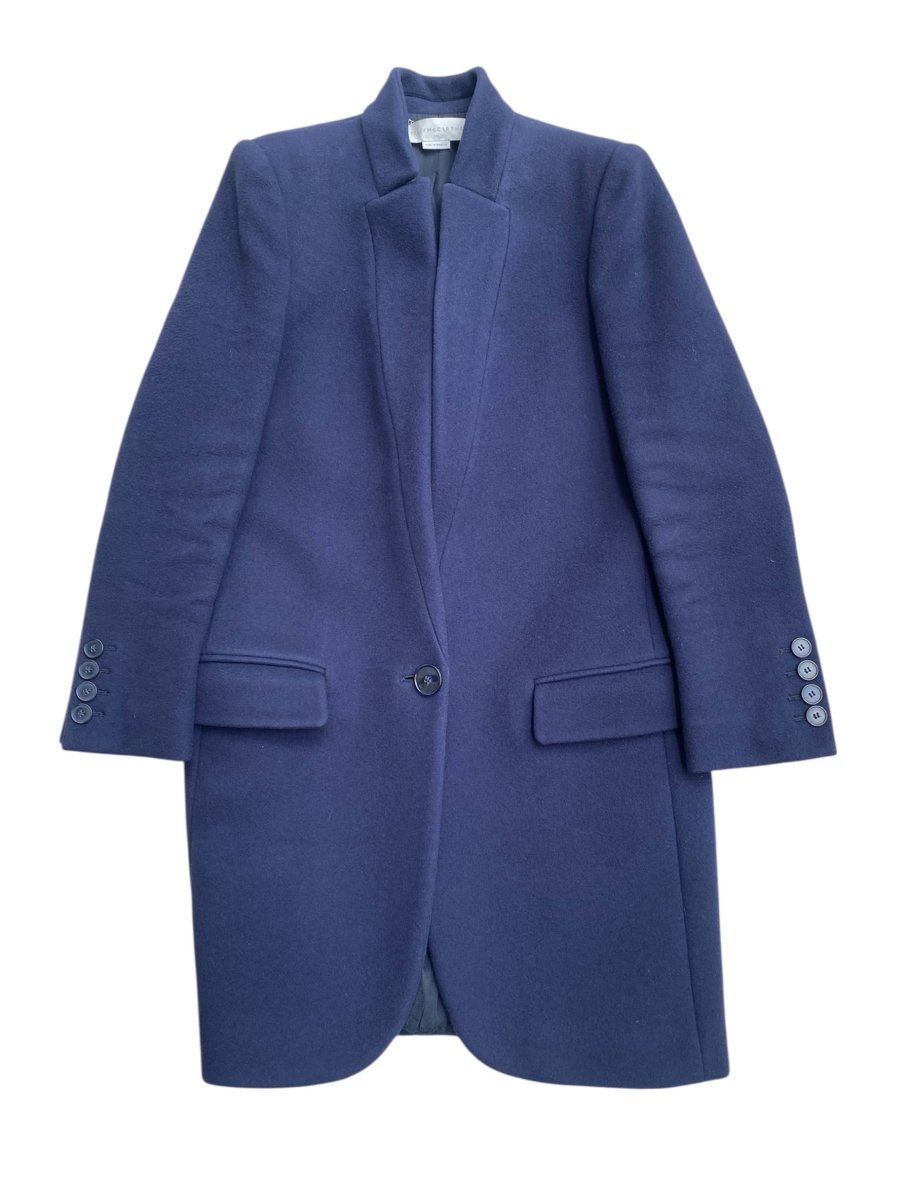
__MISSING_TRANSLATION__Photo d'une veste bleue posée à plat ou sur cintre avec un fond quelconque
__MISSING_TRANSLATION__Après :
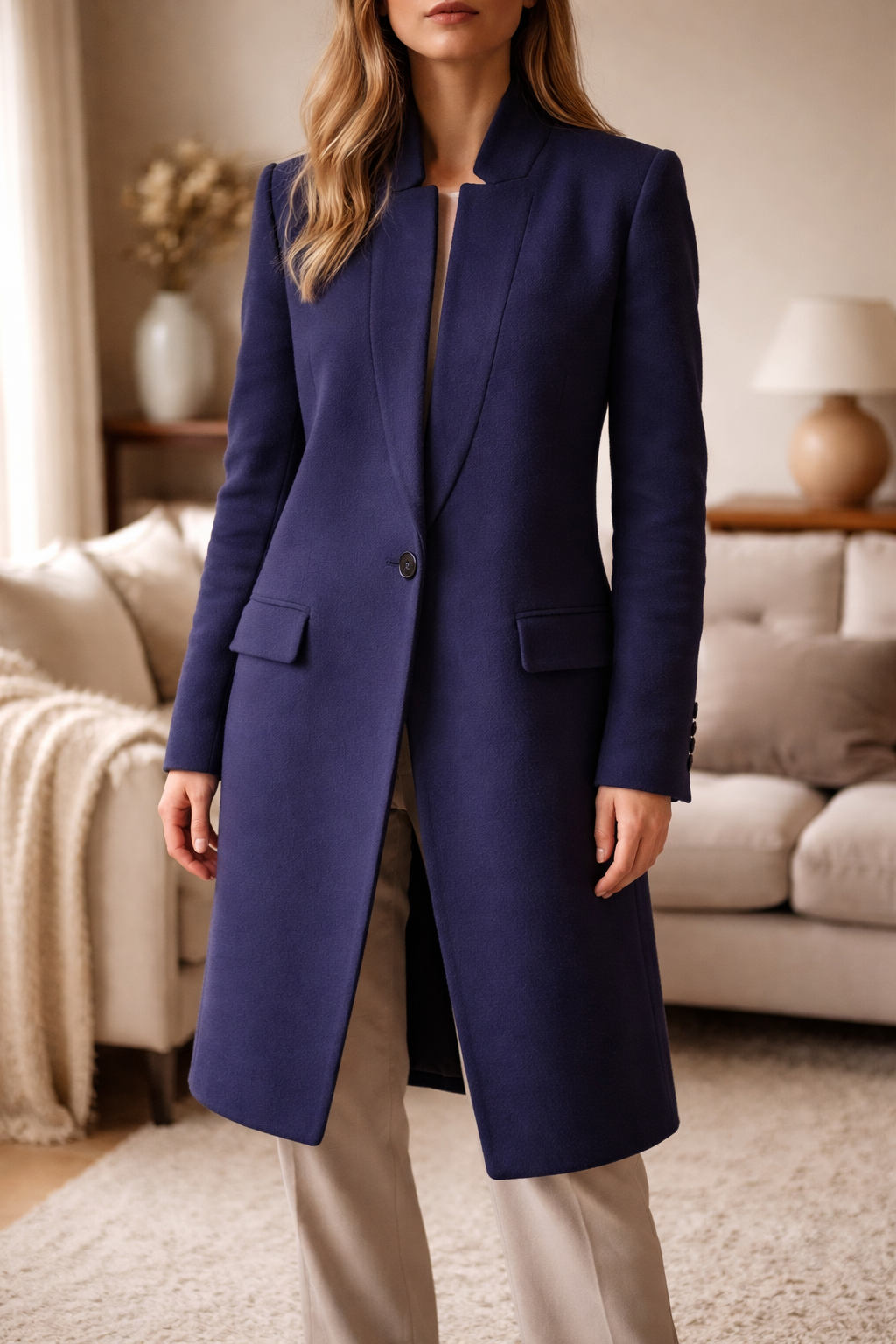
__MISSING_TRANSLATION__La veste est portée par un mannequin virtuel réaliste dans un environnement extérieur naturel, avec une mise en scène professionnelle. Le mannequin porte la veste de manière naturelle, dans une pose élégante avec un éclairage optimal.
__MISSING_TRANSLATION__📸 Mode 2 : Changement de fond uniquement
__MISSING_TRANSLATION__Adapté à : __MISSING_TRANSLATION__Tous types de produits (vêtements, accessoires, objets, électronique, etc.)
__MISSING_TRANSLATION__Quota : __MISSING_TRANSLATION__Consomme 1 quota changement de fond par génération
__MISSING_TRANSLATION__Traitement : __MISSING_TRANSLATION__L'IA détecte automatiquement votre produit, le détoure avec précision et remplace uniquement l'arrière-plan par un fond professionnel. Le produit reste exactement tel quel (même position, même angle, mêmes caractéristiques), seul le fond change pour un rendu plus professionnel.
__MISSING_TRANSLATION__1 environnement disponible :
- __MISSING_TRANSLATION__📸 Fond uni professionnel : __MISSING_TRANSLATION__Fond d'origine préservé avec intégration naturelle, couleur personnalisable, style e-commerce épuré
__MISSING_TRANSLATION__✨ Exemple avant/après :
__MISSING_TRANSLATION__Avant :
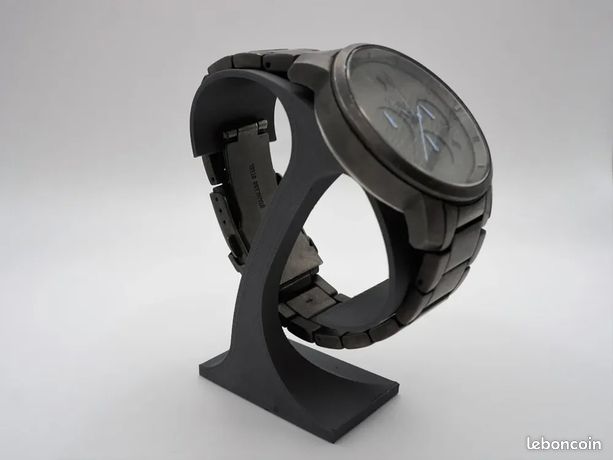
__MISSING_TRANSLATION__Photo d'une montre posée sur une table avec un fond encombré (objets, désordre visible)
__MISSING_TRANSLATION__Après :
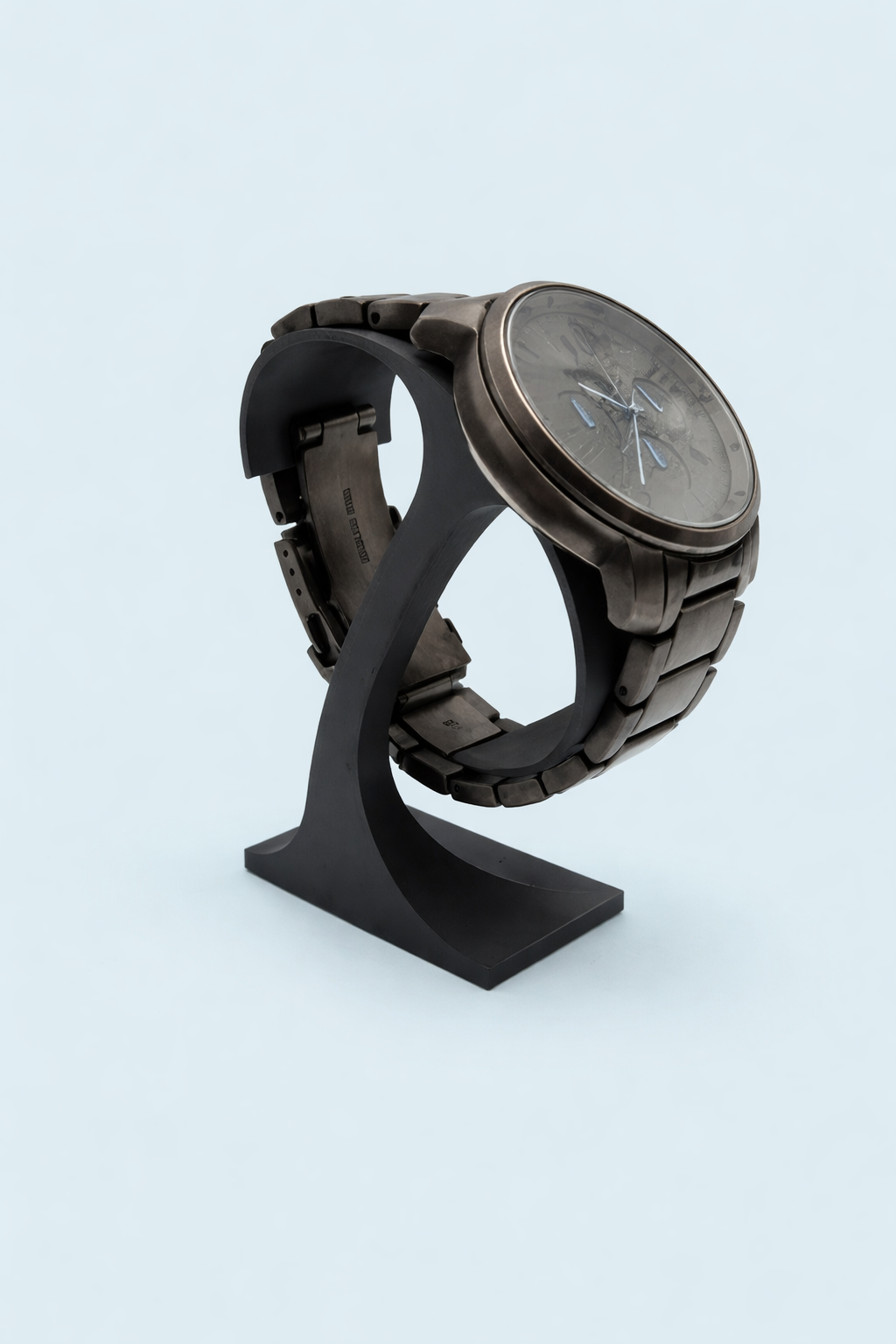
__MISSING_TRANSLATION__La même montre, dans exactement la même position et le même angle, mais avec un fond uni blanc/gris professionnel. Le produit est parfaitement détouré et mis en valeur sur un fond neutre qui met l'accent sur l'objet sans distraction visuelle. L'éclairage est optimisé pour un rendu e-commerce.
__MISSING_TRANSLATION__📝 Processus de génération
__MISSING_TRANSLATION__Sélection de l'image source
__MISSING_TRANSLATION__Cliquez sur une des images de votre produit pour la sélectionner comme source. L'image sélectionnée sera marquée avec un badge bleu __MISSING_TRANSLATION__"Source".
__MISSING_TRANSLATION__Choix du mode de génération
__MISSING_TRANSLATION__Choisissez entre __MISSING_TRANSLATION__"Avec mannequin virtuel" __MISSING_TRANSLATION__(vêtements uniquement) ou __MISSING_TRANSLATION__"Changement de fond uniquement" __MISSING_TRANSLATION__(tous produits).
__MISSING_TRANSLATION__Les quotas restants sont affichés en violet : par exemple "3 quota(s) restant(s)".
__MISSING_TRANSLATION__Sélection de l'environnement
__MISSING_TRANSLATION__Choisissez parmi les environnements disponibles selon le mode sélectionné. Chaque environnement affiche ses caractéristiques avec des coches vertes ✅.
__MISSING_TRANSLATION__Génération de l'image
__MISSING_TRANSLATION__L'IA traite votre image. Le processus peut prendre jusqu'à __MISSING_TRANSLATION__2 minutes __MISSING_TRANSLATION__selon la complexité.
__MISSING_TRANSLATION__Résultat et sauvegarde
__MISSING_TRANSLATION__L'image générée s'affiche avec un badge orange __MISSING_TRANSLATION__"Image générée"__MISSING_TRANSLATION__. Vous avez deux options :
- __MISSING_TRANSLATION__Bouton vert "Conserver cette image" __MISSING_TRANSLATION__: Sauvegarde l'image dans votre produit
- __MISSING_TRANSLATION__Bouton violet "Éditer avec IA" __MISSING_TRANSLATION__: Permet des ajustements supplémentaires
__MISSING_TRANSLATION__💡 Recommandations pour de meilleurs résultats
- __MISSING_TRANSLATION__Qualité de l'image : __MISSING_TRANSLATION__Utilisez des images nettes et bien éclairées
- __MISSING_TRANSLATION__Cadrage : __MISSING_TRANSLATION__Privilégiez des photos avec le produit bien visible et centré
- __MISSING_TRANSLATION__Fond : __MISSING_TRANSLATION__Pour le mode mannequin, un fond neutre dans l'image source donne de meilleurs résultats
- __MISSING_TRANSLATION__Type de produit : __MISSING_TRANSLATION__Mode mannequin réservé aux vêtements, changement de fond pour tous types
__MISSING_TRANSLATION__📊 Gestion des quotas
__MISSING_TRANSLATION__Les quotas restants sont affichés sur chaque carte de mode de génération dans un badge violet.
__MISSING_TRANSLATION__Format d'affichage : __MISSING_TRANSLATION__"X quota(s) restant(s)" où X est le nombre de quotas disponibles.
__MISSING_TRANSLATION__Si vos quotas sont épuisés, un lien vers la page /paid-options __MISSING_TRANSLATION__vous permettra de recharger.
__MISSING_TRANSLATION__⚠️ Limitations
- __MISSING_TRANSLATION__Le traitement peut prendre jusqu'à 2 minutes selon la complexité
- __MISSING_TRANSLATION__Les images trop sombres ou floues peuvent donner des résultats moins satisfaisants
- __MISSING_TRANSLATION__Le mode mannequin nécessite des vêtements clairement identifiables dans l'image source
__MISSING_TRANSLATION__💡 Astuce
__MISSING_TRANSLATION__Les images générées par l'IA sont automatiquement associées à votre article lors de la sauvegarde. En mode création, les images temporaires non associées sont automatiquement supprimées après 24h.
✅ Cikkek Aktiválása
Az aktiválás láthatóvá és elérhetővé teszi a cikket a vásárlási oldalain. Csak az aktív cikkek választhatók ki a publikációkhoz.
Miért Aktiváljon Egy Cikket?
Az aktiválás szükséges a következők miatt:
- __MISSING_TRANSLATION__Rendre l'article disponible pour la publication sur les plateformes de vente
- __MISSING_TRANSLATION__Inclure l'article dans les processus automatisés (renouvellement, vues, favoris)
- __MISSING_TRANSLATION__Permettre la sélection de l'article dans l'extension Chrome
Egyéni Aktiválás
A cikkek listájában kattintson az 'Aktiválás' gombra (pipa ikon) egy inaktív cikk mellett. A cikk azonnal aktívvá válik és használható lesz.
Tömeges Aktiválás
Jelöljön ki több inaktív cikket a jelölőnégyzetek bejelölésével
Kattintson az 'Aktiválás' gombra a tömeges műveletek sávban
Erősítse meg a műveletet. Az összes kiválasztott cikk egyszerre aktiválva lesz.
⏸️ Cikkek Deaktiválása
A deaktiválás ideiglenesen eltávolít egy cikket a forgalomból anélkül, hogy törölné. A cikk a adatbázisában marad, de már nem elérhető a publikációkhoz.
Miért Deaktiváljon Egy Cikket?
A deaktiválás hasznos a következők miatt:
- __MISSING_TRANSLATION__Mettre en pause la vente d'un article sans le supprimer définitivement
- __MISSING_TRANSLATION__Retirer temporairement un article du stock (rupture, retouches nécessaires)
- __MISSING_TRANSLATION__Garder un article dans votre catalogue pour une réutilisation future
- __MISSING_TRANSLATION__Empêcher la publication d'un article sur les sites de vente
Egyéni Deaktiválás
A cikkek listájában kattintson a 'Deaktiválás' gombra (szünet ikon) egy aktív cikk mellett. A cikk azonnal inaktív állapotba kerül.
Tömeges Deaktiválás
Jelöljön ki több aktív cikket a jelölőnégyzetek bejelölésével
Kattintson a 'Deaktiválás' gombra a tömeges műveletek sávban
Erősítse meg a műveletet. Az összes kiválasztott cikk egyszerre deaktiválva lesz.
Inaktív Cikkek Szűrése
Használja az 'Aktív' szűrőt a keresősávban, és válassza az 'Inaktívak csak' lehetőséget, hogy megjelenítse az összes letiltott cikkét.
🗑️ Cikkek Törlése
A törlés véglegesen eltávolít egy cikket az adatbázisból. Ez a művelet visszafordíthatatlan.
⚠️ Figyelem
Egyszer törölve egy cikket nem lehet visszaállítani. Győződjön meg róla, hogy valóban véglegesen törölni szeretné a cikket, mielőtt megerősíti a műveletet.
🚫 Törlési Korlátozások
Egy cikk nem törölhető, ha:
- __MISSING_TRANSLATION__L'article a été publié sur un ou plusieurs sites de vente
- __MISSING_TRANSLATION__L'article a reçu des vues
- __MISSING_TRANSLATION__L'article a reçu des favoris
💡 Ilyen esetekben először le kell tiltania a cikket. A letiltás lehetővé teszi, hogy a cikket kivonja a forgalomból, miközben megőrzi a közzétételi, megtekintési és kedvenc előzményeket.
Egyéni Törlés
Lépjen be a cikk részletes adatlapjára
Kattintson a 'Törlés' gombra (szemét ikon), amely általában jobbra fent található
Erősítse meg a törlést a megerősítő ablakban. A cikk véglegesen törlésre kerül.
Tömeges Törlés
A cikkek listájában jelölje ki a törlendő cikkeket a jelölőnégyzetek bejelölésével
Kattintson a 'Törlés' gombra a tömeges műveletek eszköztárában
Egy megerősítő ablak megjeleníti a törlendő cikkek számát
Erősítse meg a törlést. Minden kiválasztott cikk véglegesen törlésre kerül az adatbázisból.
Törlés Megerősítése
A véletlen törlések elkerülése érdekében mindig megjelenik egy megerősítő ablak a törlés előtt. Szánjon időt a vonatkozó cikkek ellenőrzésére a megerősítés előtt.
💡 Tippek
- Használja a címkéket cikkei gyűjtemények, évszakok vagy bármilyen más releváns kritérium szerint történő rendezésére
- Ha úgy gondolja, hogy később újra felhasználja a cikket, inkább a letiltást válassza a törlés helyett
- A tömeges műveletek jelentős időmegtakarítást nyújtanak egy nagy katalógus kezelésekor
- Használja a szűrőket, hogy pontosan célozza meg az aktiválni, letiltani vagy törölni kívánt cikkeket
- Mindig ellenőrizze a kiválasztott cikkek számát egy tömeges művelet előtt, hogy elkerülje a hibákat