Dokumentace FlowDino
Objevte, jak používat všechny funkce FlowDino
📚 Menu Documentation
Správa Článků
Správa článků
Tato stránka vám umožňuje efektivně spravovat vaše články: přiřazení tagů, aktivace/deaktivace a smazání.
🔗 Rychlá Navigace
📍 Přístup
Menu : Moje Články
__MISSING_TRANSLATION__🎨 Génération d'images avec Mannequin Virtuel IA
__MISSING_TRANSLATION__Lors de la création ou de l'édition d'un article, vous pouvez utiliser l'IA pour générer des images professionnelles avec mannequin virtuel ou changement de fond. Cette fonctionnalité permet d'améliorer considérablement la qualité visuelle de vos annonces.
__MISSING_TRANSLATION__📋 Accès à la fonctionnalité
__MISSING_TRANSLATION__Dans le formulaire de création/édition d'un article, après avoir ajouté vos images, vous trouverez la section __MISSING_TRANSLATION__"Générer ou améliorer vos images avec l'IA".
__MISSING_TRANSLATION__🔄 Modes de génération disponibles
__MISSING_TRANSLATION__🎨 Mode 1 : Avec mannequin virtuel
__MISSING_TRANSLATION__Idéal pour : __MISSING_TRANSLATION__Vêtements et accessoires mode uniquement
__MISSING_TRANSLATION__Quota : __MISSING_TRANSLATION__Consomme 1 quota mannequin par génération
__MISSING_TRANSLATION__Traitement : __MISSING_TRANSLATION__L'IA place automatiquement le vêtement sur un mannequin virtuel réaliste et génère un environnement professionnel autour. Le vêtement est extrait de votre image source et adapté sur le mannequin en conservant ses caractéristiques (couleur, texture, forme).
__MISSING_TRANSLATION__4 environnements disponibles :
- __MISSING_TRANSLATION__🎨 Fond uni professionnel : __MISSING_TRANSLATION__Look professionnel, couleur personnalisable, style marketplace (parfait pour l'e-commerce)
- __MISSING_TRANSLATION__📸 Fond original inchangé : __MISSING_TRANSLATION__Garde l'arrière-plan de vos photos avec intégration naturelle et contexte authentique
- __MISSING_TRANSLATION__🏠 Intérieur maison : __MISSING_TRANSLATION__Environnement chaleureux d'intérieur, ambiance casual/détendu, lifestyle
- __MISSING_TRANSLATION__🍃 Extérieur naturel : __MISSING_TRANSLATION__Lumière naturelle, sportswear, look dynamique
__MISSING_TRANSLATION__✨ Exemple avant/après :
__MISSING_TRANSLATION__Avant :
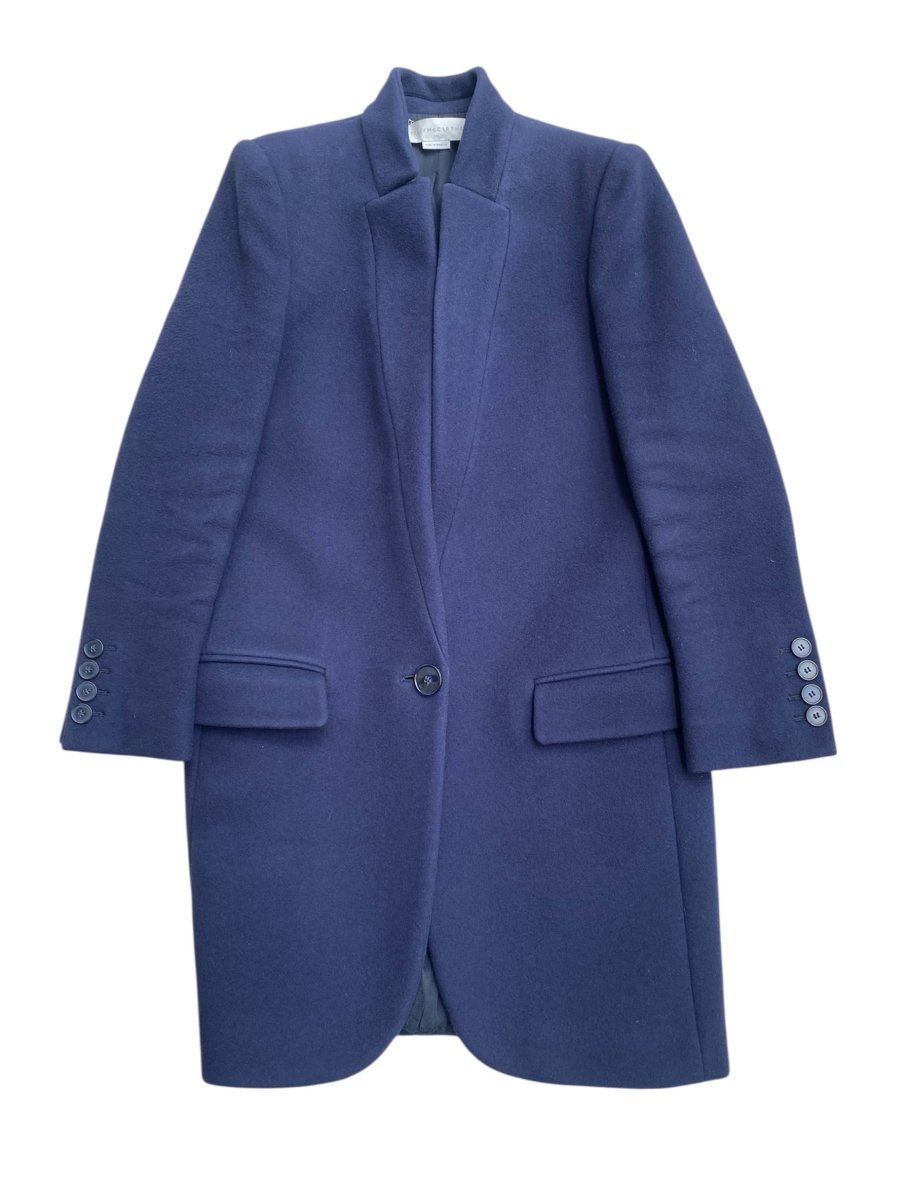
__MISSING_TRANSLATION__Photo d'une veste bleue posée à plat ou sur cintre avec un fond quelconque
__MISSING_TRANSLATION__Après :
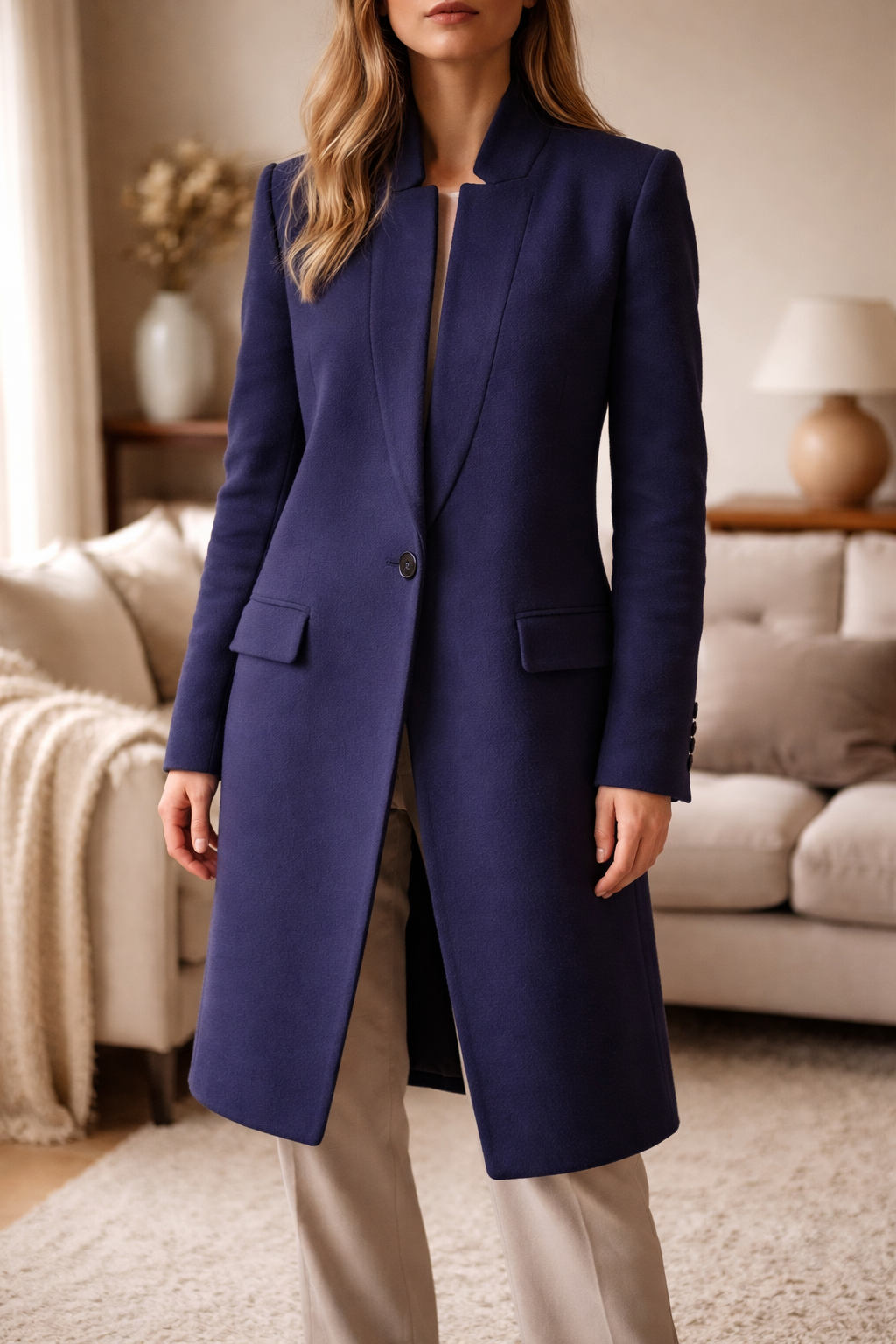
__MISSING_TRANSLATION__La veste est portée par un mannequin virtuel réaliste dans un environnement extérieur naturel, avec une mise en scène professionnelle. Le mannequin porte la veste de manière naturelle, dans une pose élégante avec un éclairage optimal.
__MISSING_TRANSLATION__📸 Mode 2 : Changement de fond uniquement
__MISSING_TRANSLATION__Adapté à : __MISSING_TRANSLATION__Tous types de produits (vêtements, accessoires, objets, électronique, etc.)
__MISSING_TRANSLATION__Quota : __MISSING_TRANSLATION__Consomme 1 quota changement de fond par génération
__MISSING_TRANSLATION__Traitement : __MISSING_TRANSLATION__L'IA détecte automatiquement votre produit, le détoure avec précision et remplace uniquement l'arrière-plan par un fond professionnel. Le produit reste exactement tel quel (même position, même angle, mêmes caractéristiques), seul le fond change pour un rendu plus professionnel.
__MISSING_TRANSLATION__1 environnement disponible :
- __MISSING_TRANSLATION__📸 Fond uni professionnel : __MISSING_TRANSLATION__Fond d'origine préservé avec intégration naturelle, couleur personnalisable, style e-commerce épuré
__MISSING_TRANSLATION__✨ Exemple avant/après :
__MISSING_TRANSLATION__Avant :
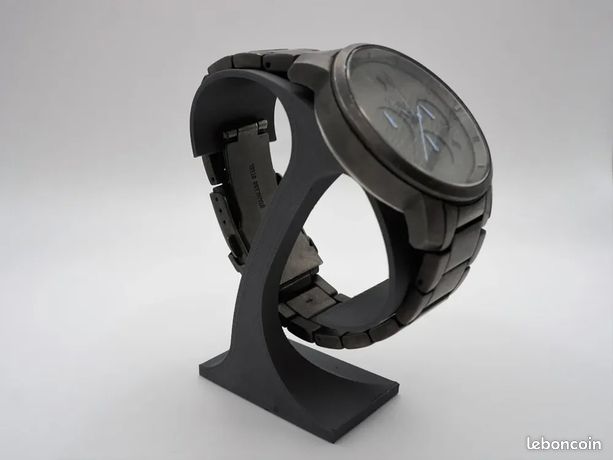
__MISSING_TRANSLATION__Photo d'une montre posée sur une table avec un fond encombré (objets, désordre visible)
__MISSING_TRANSLATION__Après :
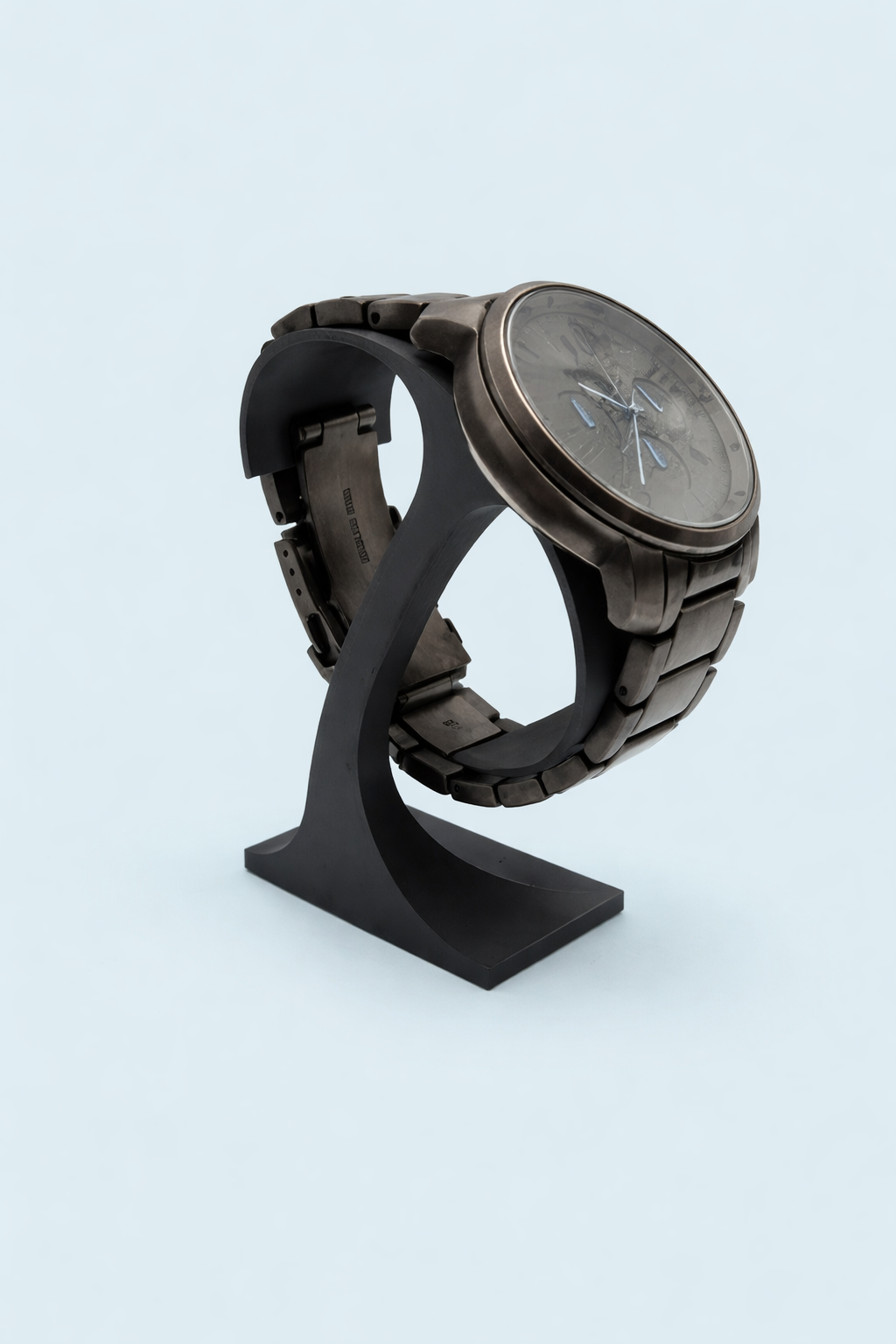
__MISSING_TRANSLATION__La même montre, dans exactement la même position et le même angle, mais avec un fond uni blanc/gris professionnel. Le produit est parfaitement détouré et mis en valeur sur un fond neutre qui met l'accent sur l'objet sans distraction visuelle. L'éclairage est optimisé pour un rendu e-commerce.
__MISSING_TRANSLATION__📝 Processus de génération
__MISSING_TRANSLATION__Sélection de l'image source
__MISSING_TRANSLATION__Cliquez sur une des images de votre produit pour la sélectionner comme source. L'image sélectionnée sera marquée avec un badge bleu __MISSING_TRANSLATION__"Source".
__MISSING_TRANSLATION__Choix du mode de génération
__MISSING_TRANSLATION__Choisissez entre __MISSING_TRANSLATION__"Avec mannequin virtuel" __MISSING_TRANSLATION__(vêtements uniquement) ou __MISSING_TRANSLATION__"Changement de fond uniquement" __MISSING_TRANSLATION__(tous produits).
__MISSING_TRANSLATION__Les quotas restants sont affichés en violet : par exemple "3 quota(s) restant(s)".
__MISSING_TRANSLATION__Sélection de l'environnement
__MISSING_TRANSLATION__Choisissez parmi les environnements disponibles selon le mode sélectionné. Chaque environnement affiche ses caractéristiques avec des coches vertes ✅.
__MISSING_TRANSLATION__Génération de l'image
__MISSING_TRANSLATION__L'IA traite votre image. Le processus peut prendre jusqu'à __MISSING_TRANSLATION__2 minutes __MISSING_TRANSLATION__selon la complexité.
__MISSING_TRANSLATION__Résultat et sauvegarde
__MISSING_TRANSLATION__L'image générée s'affiche avec un badge orange __MISSING_TRANSLATION__"Image générée"__MISSING_TRANSLATION__. Vous avez deux options :
- __MISSING_TRANSLATION__Bouton vert "Conserver cette image" __MISSING_TRANSLATION__: Sauvegarde l'image dans votre produit
- __MISSING_TRANSLATION__Bouton violet "Éditer avec IA" __MISSING_TRANSLATION__: Permet des ajustements supplémentaires
__MISSING_TRANSLATION__💡 Recommandations pour de meilleurs résultats
- __MISSING_TRANSLATION__Qualité de l'image : __MISSING_TRANSLATION__Utilisez des images nettes et bien éclairées
- __MISSING_TRANSLATION__Cadrage : __MISSING_TRANSLATION__Privilégiez des photos avec le produit bien visible et centré
- __MISSING_TRANSLATION__Fond : __MISSING_TRANSLATION__Pour le mode mannequin, un fond neutre dans l'image source donne de meilleurs résultats
- __MISSING_TRANSLATION__Type de produit : __MISSING_TRANSLATION__Mode mannequin réservé aux vêtements, changement de fond pour tous types
__MISSING_TRANSLATION__📊 Gestion des quotas
__MISSING_TRANSLATION__Les quotas restants sont affichés sur chaque carte de mode de génération dans un badge violet.
__MISSING_TRANSLATION__Format d'affichage : __MISSING_TRANSLATION__"X quota(s) restant(s)" où X est le nombre de quotas disponibles.
__MISSING_TRANSLATION__Si vos quotas sont épuisés, un lien vers la page /paid-options __MISSING_TRANSLATION__vous permettra de recharger.
__MISSING_TRANSLATION__⚠️ Limitations
- __MISSING_TRANSLATION__Le traitement peut prendre jusqu'à 2 minutes selon la complexité
- __MISSING_TRANSLATION__Les images trop sombres ou floues peuvent donner des résultats moins satisfaisants
- __MISSING_TRANSLATION__Le mode mannequin nécessite des vêtements clairement identifiables dans l'image source
__MISSING_TRANSLATION__💡 Astuce
__MISSING_TRANSLATION__Les images générées par l'IA sont automatiquement associées à votre article lors de la sauvegarde. En mode création, les images temporaires non associées sont automatiquement supprimées après 24h.
✅ Aktivace Článků
Aktivace činí článek viditelným a dostupným pro publikaci na vašich prodejních stránkách. Pouze aktivní články mohou být vybrány pro publikace.
Proč Aktivovat Článek?
Aktivace je nutná pro:
- __MISSING_TRANSLATION__Rendre l'article disponible pour la publication sur les plateformes de vente
- __MISSING_TRANSLATION__Inclure l'article dans les processus automatisés (renouvellement, vues, favoris)
- __MISSING_TRANSLATION__Permettre la sélection de l'article dans l'extension Chrome
Individuální Aktivace
V seznamu článků klikněte na tlačítko 'Aktivovat' (ikona s fajfkou) vedle neaktivního článku. Článek se okamžitě stane aktivním a použitelným.
Hromadná Aktivace
Vyberte několik neaktivních článků zaškrtnutím jejich políček
Klikněte na tlačítko 'Aktivovat' v hromadné akční liště
Potvrďte operaci. Všechny vybrané články budou aktivovány současně.
⏸️ Deaktivace Článků
Deaktivace dočasně odstraňuje článek z oběhu, aniž by ho smazala. Článek zůstává ve vaší databázi, ale již není dostupný pro publikace.
Proč Deaktivovat Článek?
Deaktivace je užitečná pro:
- __MISSING_TRANSLATION__Mettre en pause la vente d'un article sans le supprimer définitivement
- __MISSING_TRANSLATION__Retirer temporairement un article du stock (rupture, retouches nécessaires)
- __MISSING_TRANSLATION__Garder un article dans votre catalogue pour une réutilisation future
- __MISSING_TRANSLATION__Empêcher la publication d'un article sur les sites de vente
Individuální Deaktivace
V seznamu článků klikněte na tlačítko 'Deaktivovat' (ikona s pauzou) vedle aktivního článku. Článek se okamžitě stane neaktivním.
Hromadná Deaktivace
Vyberte několik aktivních článků zaškrtnutím jejich políček
Klikněte na tlačítko 'Deaktivovat' v hromadné akční liště
Potvrďte operaci. Všechny vybrané články budou deaktivovány současně.
Filtrujte Neaktivní Články
Použijte filtr 'Aktivní' v liště vyhledávání a vyberte 'Pouze neaktivní', abyste zobrazili všechny vaše deaktivované články.
🗑️ Smazání Článků
Smazání trvale odstraní článek z vaší databáze. Tato akce je nevratná.
⚠️ Pozor
Jakmile je článek smazán, nelze jej obnovit. Ujistěte se, že opravdu chcete článek trvale smazat, než potvrdíte operaci.
🚫 Omezení Smazání
Článek nelze smazat, pokud:
- __MISSING_TRANSLATION__L'article a été publié sur un ou plusieurs sites de vente
- __MISSING_TRANSLATION__L'article a reçu des vues
- __MISSING_TRANSLATION__L'article a reçu des favoris
💡 V těchto případech musíte nejprve článek deaktivovat. Deaktivace vám umožní článek stáhnout z oběhu, zatímco si uchováte historii publikací, zhlédnutí a oblíbených položek.
Jednotlivé Smazání
Přejděte na detailní stránku článku
Klikněte na tlačítko 'Smazat' (ikona koše), obvykle vpravo nahoře
Potvrďte smazání v okně pro potvrzení. Článek bude trvale odstraněn.
Hromadné Smazání
V seznamu článků vyberte články k odstranění zaškrtnutím jejich políček
Klikněte na tlačítko 'Smazat' v panelu hromadných akcí
Otevře se okno pro potvrzení, které zobrazuje počet článků k odstranění
Potvrďte smazání. Všechny vybrané články budou trvale odstraněny z databáze.
Potvrzení Smazání
Aby se předešlo náhodnému smazání, vždy se před jakýmkoli smazáním zobrazí okno pro potvrzení. Věnujte čas kontrole dotčených článků před potvrzením.
💡 Tipy
- Používejte tagy k organizaci vašich článků podle kolekcí, sezón nebo jakýchkoli jiných relevantních kritérií pro vaši činnost
- Dávejte přednost deaktivaci před odstraněním, pokud si myslíte, že článek budete chtít později znovu použít
- Hromadné akce šetří spoustu času při správě velkého katalogu
- Používejte filtry pro přesné cílení článků, které chcete aktivovat, deaktivovat nebo odstranit
- Vždy zkontrolujte počet vybraných článků před hromadnou akcí, abyste se vyhnuli chybám