FlowDino Dokumentation
Erfahren Sie, wie Sie alle Funktionen von FlowDino nutzen
📚 Menu Documentation
Artikelverwaltung
Artikelverwaltung
Auf dieser Seite können Sie Ihre Artikel effizient verwalten: Tag-Zuweisung, Aktivierung/Deaktivierung und Löschung.
🔗 Schnellnavigation
📍 Zugriff
Menü: Meine Artikel
__MISSING_TRANSLATION__🎨 Génération d'images avec Mannequin Virtuel IA
__MISSING_TRANSLATION__Lors de la création ou de l'édition d'un article, vous pouvez utiliser l'IA pour générer des images professionnelles avec mannequin virtuel ou changement de fond. Cette fonctionnalité permet d'améliorer considérablement la qualité visuelle de vos annonces.
__MISSING_TRANSLATION__📋 Accès à la fonctionnalité
__MISSING_TRANSLATION__Dans le formulaire de création/édition d'un article, après avoir ajouté vos images, vous trouverez la section __MISSING_TRANSLATION__"Générer ou améliorer vos images avec l'IA".
__MISSING_TRANSLATION__🔄 Modes de génération disponibles
__MISSING_TRANSLATION__🎨 Mode 1 : Avec mannequin virtuel
__MISSING_TRANSLATION__Idéal pour : __MISSING_TRANSLATION__Vêtements et accessoires mode uniquement
__MISSING_TRANSLATION__Quota : __MISSING_TRANSLATION__Consomme 1 quota mannequin par génération
__MISSING_TRANSLATION__Traitement : __MISSING_TRANSLATION__L'IA place automatiquement le vêtement sur un mannequin virtuel réaliste et génère un environnement professionnel autour. Le vêtement est extrait de votre image source et adapté sur le mannequin en conservant ses caractéristiques (couleur, texture, forme).
__MISSING_TRANSLATION__4 environnements disponibles :
- __MISSING_TRANSLATION__🎨 Fond uni professionnel : __MISSING_TRANSLATION__Look professionnel, couleur personnalisable, style marketplace (parfait pour l'e-commerce)
- __MISSING_TRANSLATION__📸 Fond original inchangé : __MISSING_TRANSLATION__Garde l'arrière-plan de vos photos avec intégration naturelle et contexte authentique
- __MISSING_TRANSLATION__🏠 Intérieur maison : __MISSING_TRANSLATION__Environnement chaleureux d'intérieur, ambiance casual/détendu, lifestyle
- __MISSING_TRANSLATION__🍃 Extérieur naturel : __MISSING_TRANSLATION__Lumière naturelle, sportswear, look dynamique
__MISSING_TRANSLATION__✨ Exemple avant/après :
__MISSING_TRANSLATION__Avant :
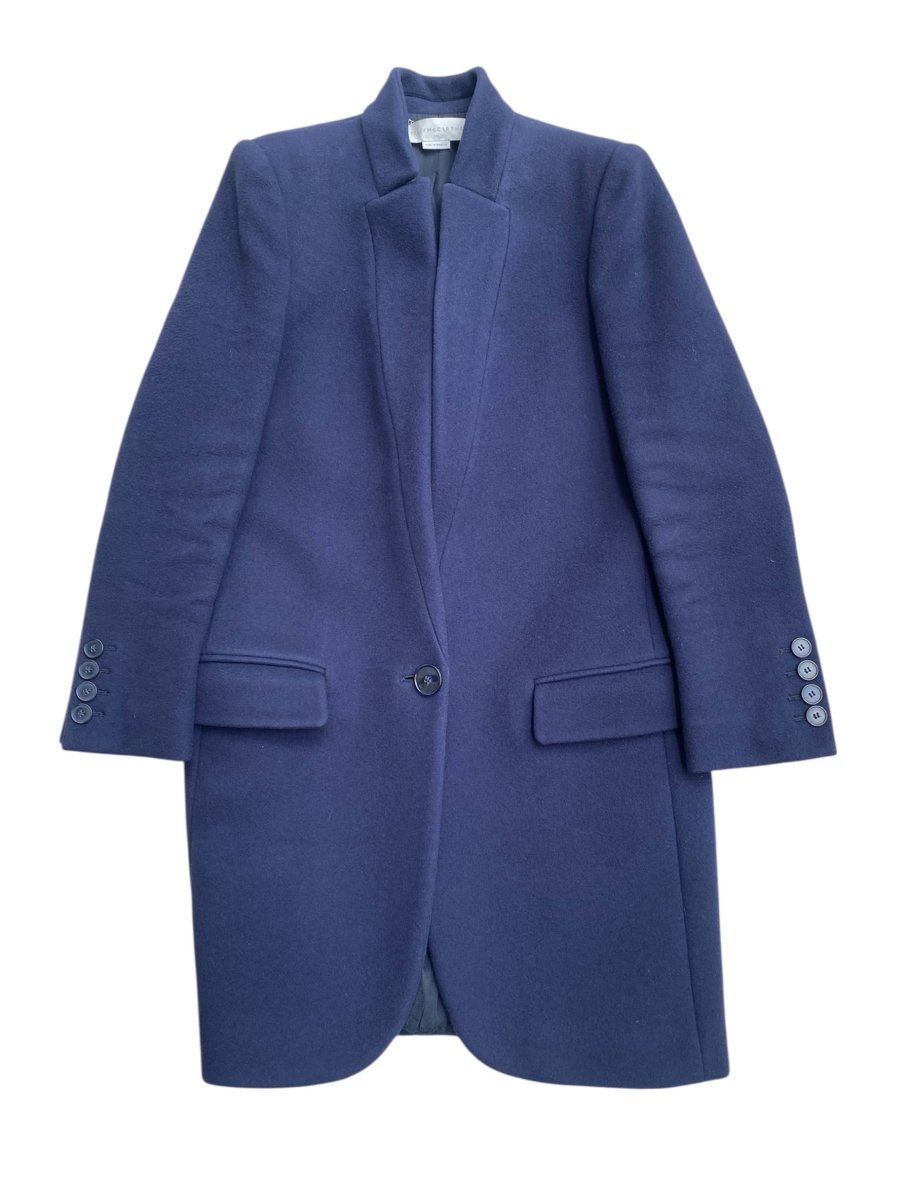
__MISSING_TRANSLATION__Photo d'une veste bleue posée à plat ou sur cintre avec un fond quelconque
__MISSING_TRANSLATION__Après :
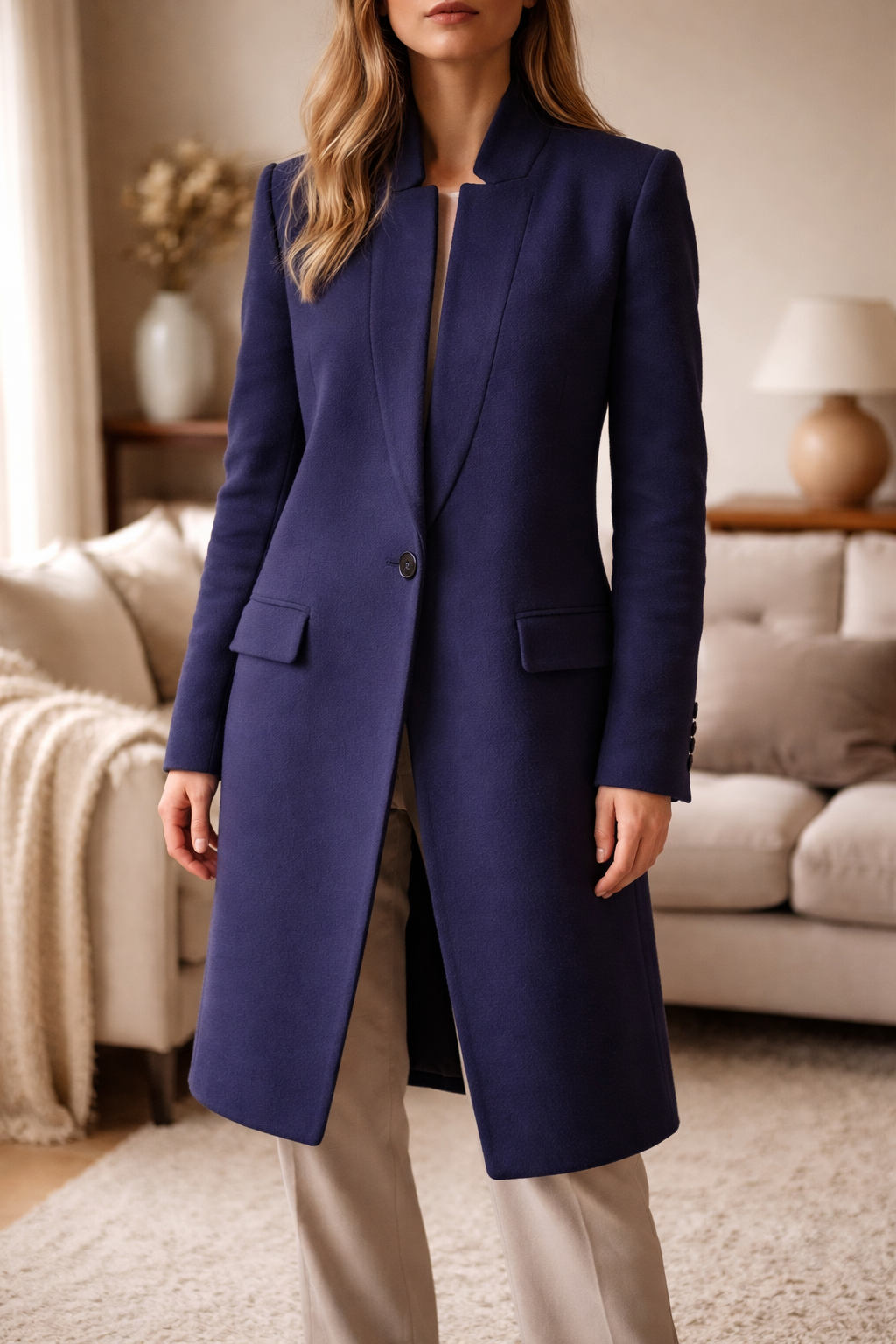
__MISSING_TRANSLATION__La veste est portée par un mannequin virtuel réaliste dans un environnement extérieur naturel, avec une mise en scène professionnelle. Le mannequin porte la veste de manière naturelle, dans une pose élégante avec un éclairage optimal.
__MISSING_TRANSLATION__📸 Mode 2 : Changement de fond uniquement
__MISSING_TRANSLATION__Adapté à : __MISSING_TRANSLATION__Tous types de produits (vêtements, accessoires, objets, électronique, etc.)
__MISSING_TRANSLATION__Quota : __MISSING_TRANSLATION__Consomme 1 quota changement de fond par génération
__MISSING_TRANSLATION__Traitement : __MISSING_TRANSLATION__L'IA détecte automatiquement votre produit, le détoure avec précision et remplace uniquement l'arrière-plan par un fond professionnel. Le produit reste exactement tel quel (même position, même angle, mêmes caractéristiques), seul le fond change pour un rendu plus professionnel.
__MISSING_TRANSLATION__1 environnement disponible :
- __MISSING_TRANSLATION__📸 Fond uni professionnel : __MISSING_TRANSLATION__Fond d'origine préservé avec intégration naturelle, couleur personnalisable, style e-commerce épuré
__MISSING_TRANSLATION__✨ Exemple avant/après :
__MISSING_TRANSLATION__Avant :
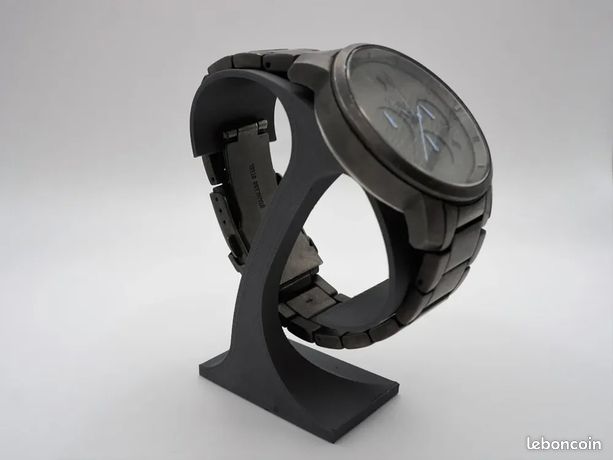
__MISSING_TRANSLATION__Photo d'une montre posée sur une table avec un fond encombré (objets, désordre visible)
__MISSING_TRANSLATION__Après :
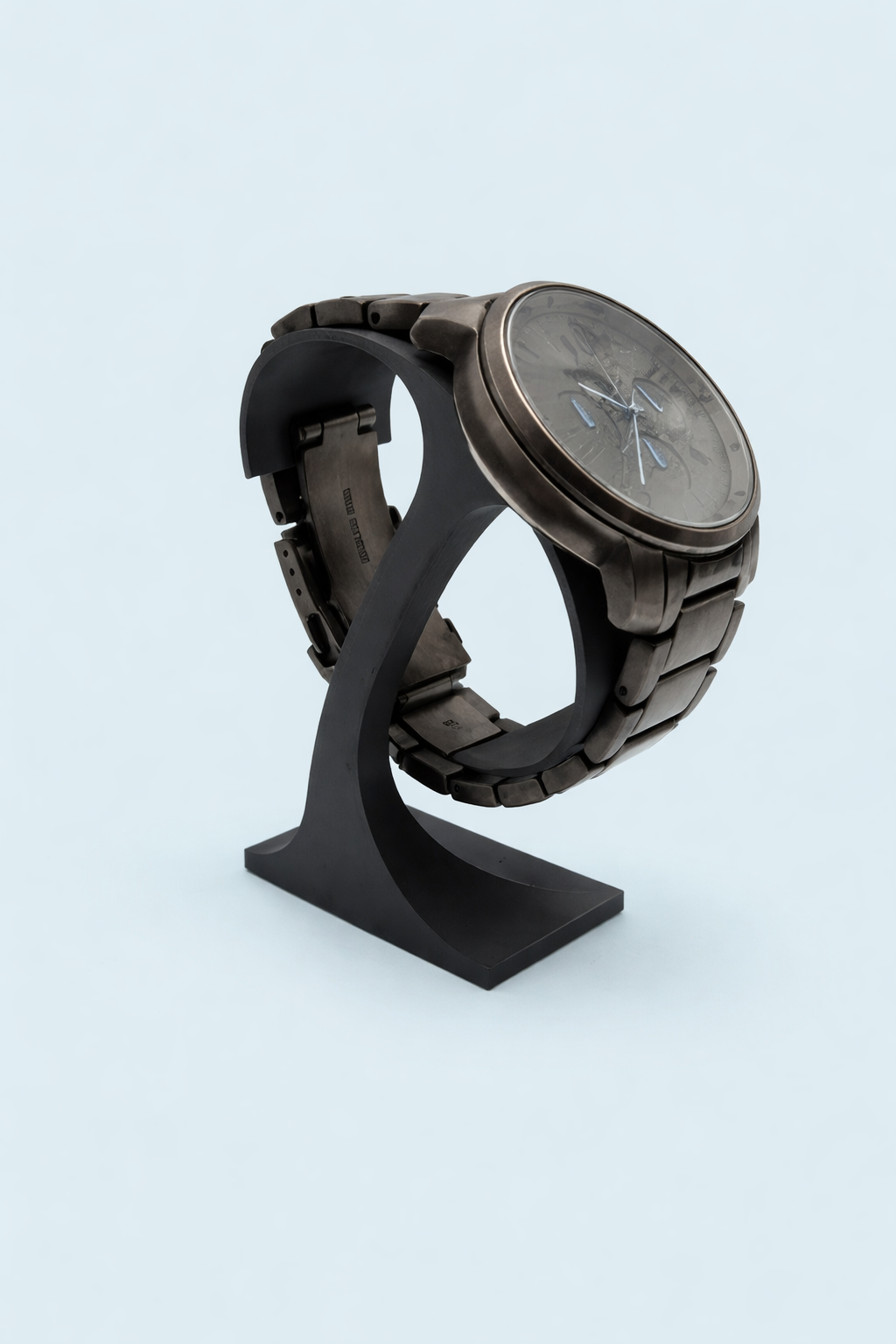
__MISSING_TRANSLATION__La même montre, dans exactement la même position et le même angle, mais avec un fond uni blanc/gris professionnel. Le produit est parfaitement détouré et mis en valeur sur un fond neutre qui met l'accent sur l'objet sans distraction visuelle. L'éclairage est optimisé pour un rendu e-commerce.
__MISSING_TRANSLATION__📝 Processus de génération
__MISSING_TRANSLATION__Sélection de l'image source
__MISSING_TRANSLATION__Cliquez sur une des images de votre produit pour la sélectionner comme source. L'image sélectionnée sera marquée avec un badge bleu __MISSING_TRANSLATION__"Source".
__MISSING_TRANSLATION__Choix du mode de génération
__MISSING_TRANSLATION__Choisissez entre __MISSING_TRANSLATION__"Avec mannequin virtuel" __MISSING_TRANSLATION__(vêtements uniquement) ou __MISSING_TRANSLATION__"Changement de fond uniquement" __MISSING_TRANSLATION__(tous produits).
__MISSING_TRANSLATION__Les quotas restants sont affichés en violet : par exemple "3 quota(s) restant(s)".
__MISSING_TRANSLATION__Sélection de l'environnement
__MISSING_TRANSLATION__Choisissez parmi les environnements disponibles selon le mode sélectionné. Chaque environnement affiche ses caractéristiques avec des coches vertes ✅.
__MISSING_TRANSLATION__Génération de l'image
__MISSING_TRANSLATION__L'IA traite votre image. Le processus peut prendre jusqu'à __MISSING_TRANSLATION__2 minutes __MISSING_TRANSLATION__selon la complexité.
__MISSING_TRANSLATION__Résultat et sauvegarde
__MISSING_TRANSLATION__L'image générée s'affiche avec un badge orange __MISSING_TRANSLATION__"Image générée"__MISSING_TRANSLATION__. Vous avez deux options :
- __MISSING_TRANSLATION__Bouton vert "Conserver cette image" __MISSING_TRANSLATION__: Sauvegarde l'image dans votre produit
- __MISSING_TRANSLATION__Bouton violet "Éditer avec IA" __MISSING_TRANSLATION__: Permet des ajustements supplémentaires
__MISSING_TRANSLATION__💡 Recommandations pour de meilleurs résultats
- __MISSING_TRANSLATION__Qualité de l'image : __MISSING_TRANSLATION__Utilisez des images nettes et bien éclairées
- __MISSING_TRANSLATION__Cadrage : __MISSING_TRANSLATION__Privilégiez des photos avec le produit bien visible et centré
- __MISSING_TRANSLATION__Fond : __MISSING_TRANSLATION__Pour le mode mannequin, un fond neutre dans l'image source donne de meilleurs résultats
- __MISSING_TRANSLATION__Type de produit : __MISSING_TRANSLATION__Mode mannequin réservé aux vêtements, changement de fond pour tous types
__MISSING_TRANSLATION__📊 Gestion des quotas
__MISSING_TRANSLATION__Les quotas restants sont affichés sur chaque carte de mode de génération dans un badge violet.
__MISSING_TRANSLATION__Format d'affichage : __MISSING_TRANSLATION__"X quota(s) restant(s)" où X est le nombre de quotas disponibles.
__MISSING_TRANSLATION__Si vos quotas sont épuisés, un lien vers la page /paid-options __MISSING_TRANSLATION__vous permettra de recharger.
__MISSING_TRANSLATION__⚠️ Limitations
- __MISSING_TRANSLATION__Le traitement peut prendre jusqu'à 2 minutes selon la complexité
- __MISSING_TRANSLATION__Les images trop sombres ou floues peuvent donner des résultats moins satisfaisants
- __MISSING_TRANSLATION__Le mode mannequin nécessite des vêtements clairement identifiables dans l'image source
__MISSING_TRANSLATION__💡 Astuce
__MISSING_TRANSLATION__Les images générées par l'IA sont automatiquement associées à votre article lors de la sauvegarde. En mode création, les images temporaires non associées sont automatiquement supprimées après 24h.
✅ Artikel aktivieren
Die Aktivierung macht einen Artikel sichtbar und für die Veröffentlichung auf Ihren Verkaufsseiten verfügbar. Nur aktive Artikel können für Veröffentlichungen ausgewählt werden.
Warum einen Artikel aktivieren?
Die Aktivierung ist erforderlich, um:
- Den Artikel für die Veröffentlichung auf Verkaufsplattformen verfügbar zu machen
- Den Artikel in automatisierte Prozesse einzubeziehen (Erneuerung, Ansichten, Favoriten)
- Die Artikelauswahl in der Chrome-Erweiterung zu ermöglichen
Einzelaktivierung
Klicken Sie in der Artikelliste auf die Schaltfläche 'Aktivieren' (Häkchensymbol) neben einem inaktiven Artikel. Der Artikel wird sofort aktiv und nutzbar.
Massenaktivierung
Wählen Sie mehrere inaktive Artikel aus, indem Sie deren Kontrollkästchen aktivieren
Klicken Sie in der Massenaktionsleiste auf die Schaltfläche 'Aktivieren'
Bestätigen Sie den Vorgang. Alle ausgewählten Artikel werden gleichzeitig aktiviert.
⏸️ Artikel deaktivieren
Die Deaktivierung entfernt einen Artikel vorübergehend aus dem Verkehr, ohne ihn zu löschen. Der Artikel verbleibt in Ihrer Datenbank, ist aber nicht mehr für Veröffentlichungen verfügbar.
Warum einen Artikel deaktivieren?
Die Deaktivierung ist nützlich für:
- Den Verkauf eines Artikels zu pausieren, ohne ihn endgültig zu löschen
- Einen Artikel vorübergehend aus dem Bestand zu entfernen (nicht auf Lager, Anpassungen erforderlich)
- Einen Artikel für zukünftige Wiederverwendung in Ihrem Katalog zu behalten
- Die Veröffentlichung eines Artikels auf Verkaufsseiten zu verhindern
Einzeldeaktivierung
Klicken Sie in der Artikelliste auf die Schaltfläche 'Deaktivieren' (Pausensymbol) neben einem aktiven Artikel. Der Artikel wechselt sofort in den inaktiven Status.
Massendeaktivierung
Wählen Sie mehrere aktive Artikel aus, indem Sie deren Kontrollkästchen aktivieren
Klicken Sie in der Massenaktionsleiste auf die Schaltfläche 'Deaktivieren'
Bestätigen Sie den Vorgang. Alle ausgewählten Artikel werden gleichzeitig deaktiviert.
Inaktive Artikel filtern
Verwenden Sie den Filter 'Aktiv' in der Suchleiste und wählen Sie 'Nur inaktiv', um alle Ihre deaktivierten Artikel anzuzeigen.
🗑️ Artikel löschen
Das Löschen entfernt einen Artikel dauerhaft aus Ihrer Datenbank. Diese Aktion ist unwiderruflich.
⚠️ Achtung
Ein gelöschter Artikel kann nicht wiederhergestellt werden. Stellen Sie sicher, dass Sie den Artikel wirklich dauerhaft löschen möchten, bevor Sie den Vorgang bestätigen.
🚫 Löschbeschränkungen
Ein Artikel kann nicht gelöscht werden, wenn:
- Der Artikel auf einer oder mehreren Verkaufsseiten veröffentlicht wurde
- Der Artikel Ansichten erhalten hat
- Der Artikel Favoriten erhalten hat
💡 In diesen Fällen müssen Sie den Artikel zunächst deaktivieren. Die Deaktivierung ermöglicht es Ihnen, den Artikel aus dem Verkehr zu ziehen und gleichzeitig die Historie von Veröffentlichungen, Ansichten und Favoriten zu erhalten.
Einzellöschung
Greifen Sie auf die Detailseite des Artikels zu
Klicken Sie auf die Schaltfläche 'Löschen' (Papierkorbsymbol), normalerweise oben rechts
Bestätigen Sie das Löschen im Bestätigungsfenster. Der Artikel wird dauerhaft gelöscht.
Massenlöschung
Wählen Sie in der Artikelliste die zu löschenden Artikel aus, indem Sie deren Kontrollkästchen aktivieren
Klicken Sie in der Massenaktionsleiste auf die Schaltfläche 'Löschen'
Ein Bestätigungsfenster zeigt die Anzahl der zu löschenden Artikel an
Bestätigen Sie das Löschen. Alle ausgewählten Artikel werden dauerhaft aus der Datenbank gelöscht.
Löschbestätigung
Um versehentliche Löschungen zu vermeiden, wird vor jeder Löschung immer ein Bestätigungsfenster angezeigt. Nehmen Sie sich Zeit, um die betroffenen Artikel zu überprüfen, bevor Sie bestätigen.
💡 Tipps
- Verwenden Sie Tags, um Ihre Artikel nach Kollektionen, Jahreszeiten oder anderen für Ihr Geschäft relevanten Kriterien zu organisieren
- Bevorzugen Sie die Deaktivierung gegenüber dem Löschen, wenn Sie denken, dass Sie den Artikel später wiederverwenden werden
- Massenaktionen sparen viel Zeit bei der Verwaltung eines großen Katalogs
- Verwenden Sie Filter, um gezielt Artikel auszuwählen, die aktiviert, deaktiviert oder gelöscht werden sollen
- Überprüfen Sie immer die Anzahl der ausgewählten Artikel vor einer Massenaktion, um Fehler zu vermeiden