FlowDino Dokumentation
Erfahren Sie, wie Sie alle Funktionen von FlowDino nutzen
📚 Menu Documentation
PrestaShop-Modul
FlowDino Modul-Dokumentation
Umfassende Anleitung zur Optimierung Ihres PrestaShop-Shops mit FlowDino
Präsentation
FlowDino verfügt über ein innovatives PrestaShop-Modul, das die Verwaltung Ihrer Produkte revolutioniert. Durch die nahtlose Synchronisierung zwischen Ihrem PrestaShop-Shop und der FlowDino-Plattform können Sie jetzt die Verwaltung Ihres Katalogs zentralisieren und Ihre Produkte mit wenigen Klicks auf mehreren Marktplätzen veröffentlichen. Vereinfachen Sie Ihren Arbeitsablauf und erhöhen Sie Ihre Sichtbarkeit mit unserer All-in-One-Lösung.
Video-Demo
Entdecken Sie in diesem Video, wie Sie die PrestaShop-Integration mit FlowDino einrichten und nutzen:

Voraussetzungen
- PrestaShop 1.7 oder höher - Für optimale Kompatibilität
- PHP 7.2 oder höher - Für maximale Leistung
- Ein aktives FlowDino-Konto - Erstellen Sie es kostenlos in wenigen Minuten
- Administrationsrechte für Ihren PrestaShop-Shop - Für eine problemlose Installation
🏗️ Modulstruktur
Das FlowDino-Modul wurde mit einer intuitiven und ergonomischen Benutzeroberfläche entworfen. Es besteht aus mehreren Hauptregisterkarten, die eine vollständige Konfiguration der Synchronisierung Ihrer Produkte ermöglichen.
Die Hauptregisterkarten
Eine klare und organisierte Oberfläche für eine schnelle Einarbeitung
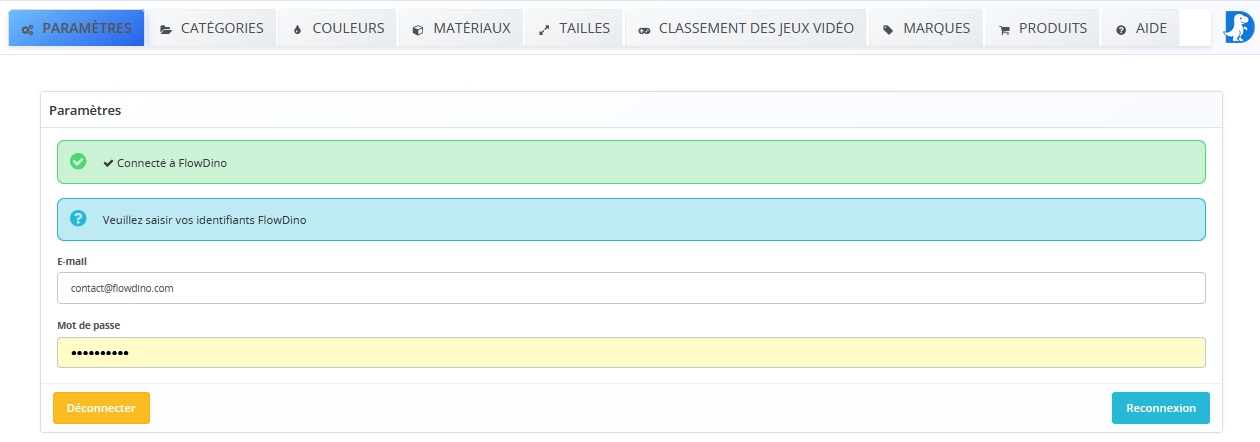
1. Parameter
Konfiguration der Verbindung:
- Eingabe Ihres FlowDino-API-Schlüssels
- Automatischer Verbindungstest
- Konfiguration der Synchronisierungsoptionen
- Verwaltung der Aktivitätsprotokolle
2. Kategorien
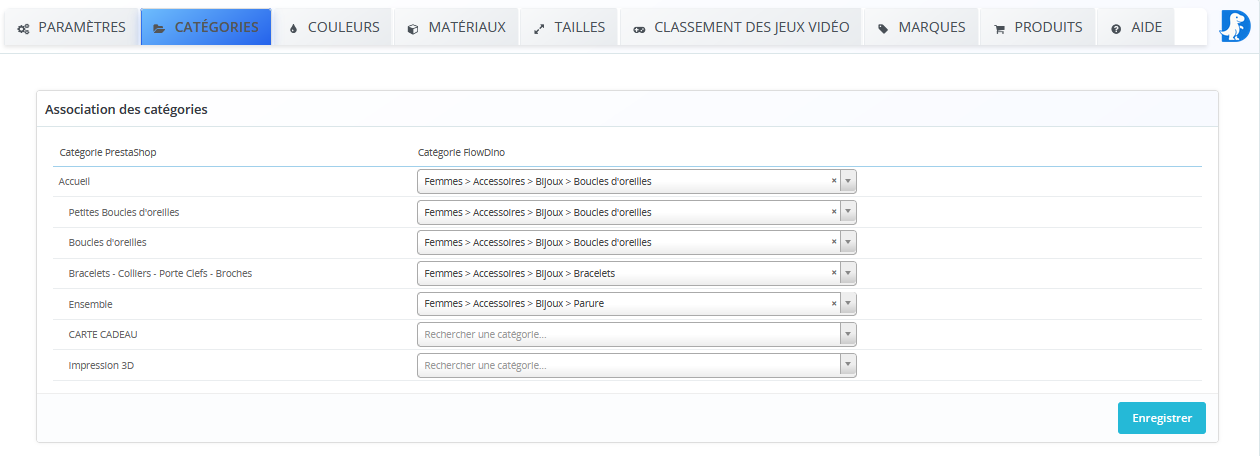
Zuordnung der Kategorien:
- Zuordnung der PrestaShop-Kategorien zu FlowDino
- Festlegung einer Standardkategorie
- Hierarchische Verwaltung der Kategorien
- Vorschau der Zuordnung
3. Konfiguration von Attributen
Auswahl der Datenquelle:
Auswahl des Datentyps
- Dropdown-Menü zur Auswahl zwischen Attribut oder Merkmal
- Beispiel für Farbe: Typ 'Attribut' → Attributgruppe 'Farbe'
- Spezifische Konfiguration je nach Ihrem PrestaShop
- Individuelle Auswahl für jeden Datentyp
Das hängt von der Konfiguration Ihres PrestaShop ab

4. Farben
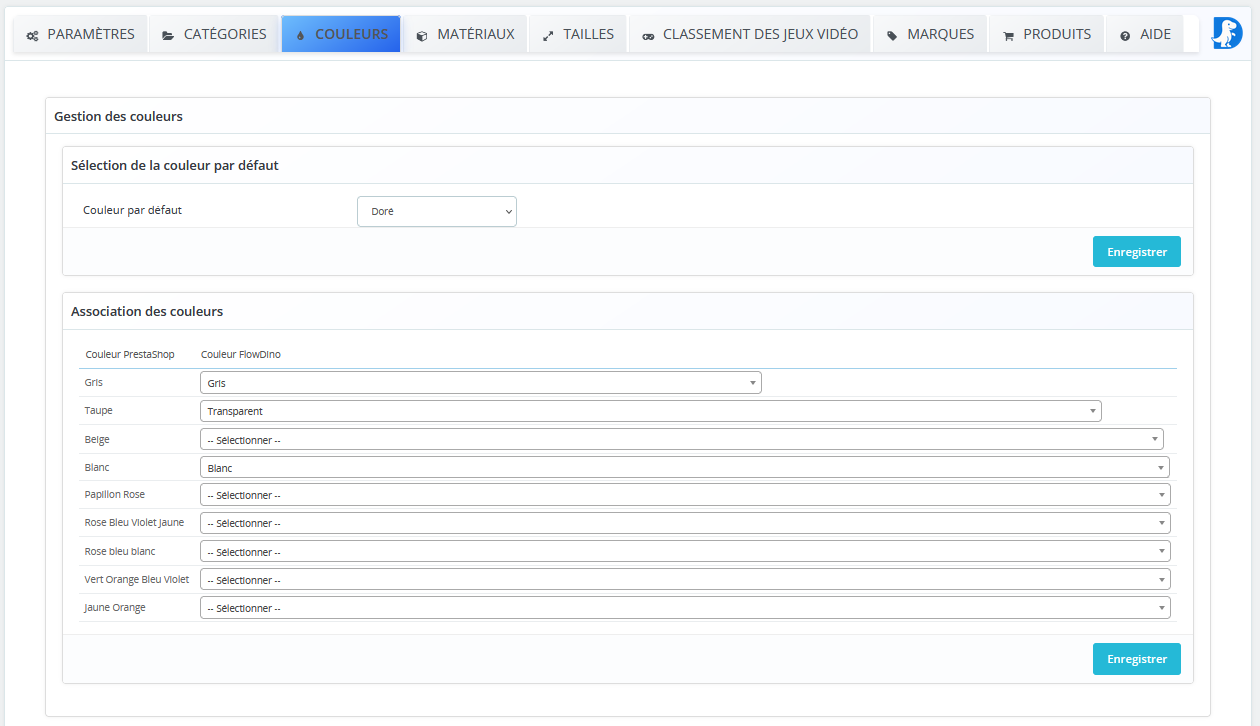
Farbkonfiguration:
- Festlegung einer Standardfarbe
- Zuordnung der PrestaShop-Farben zu FlowDino
- Verwaltung der Synchronisierung der Farbattribute
- Vorschau der Übereinstimmungen
5. Materialien
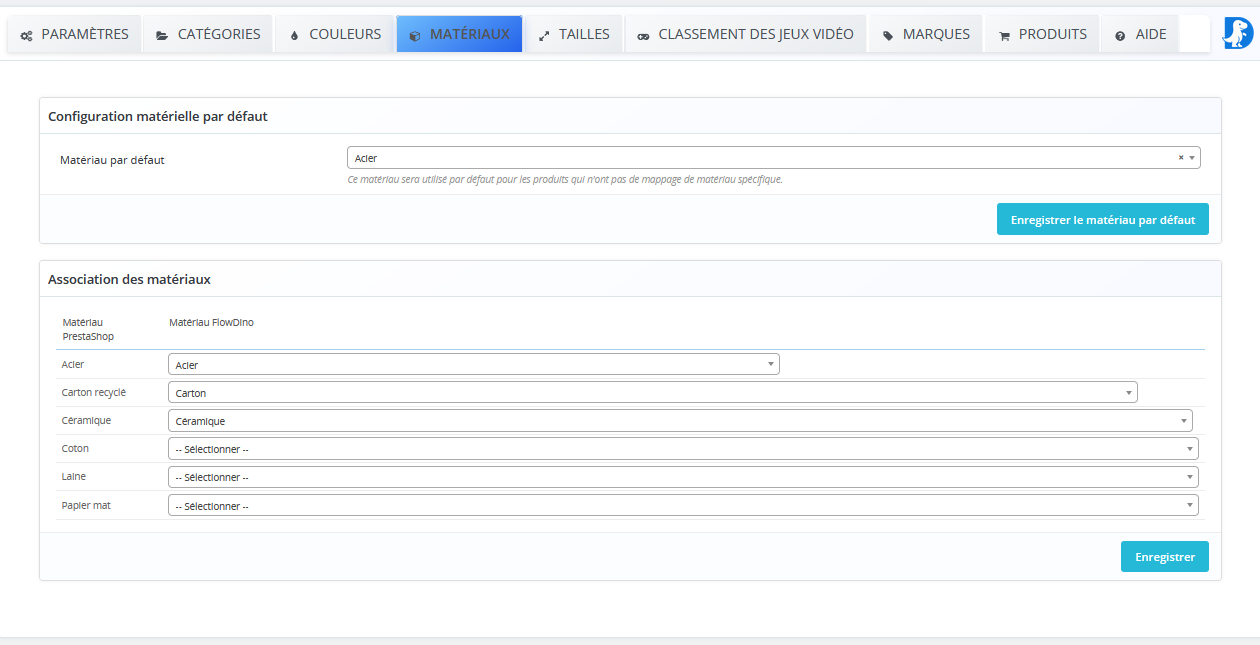
Verwaltung der Materialien:
- Zuordnung der PrestaShop-Materialmerkmale
- Mapping mit den FlowDino-Materialien
- Verwaltung benutzerdefinierter Materialien
- Automatische Synchronisierung
6. Größen
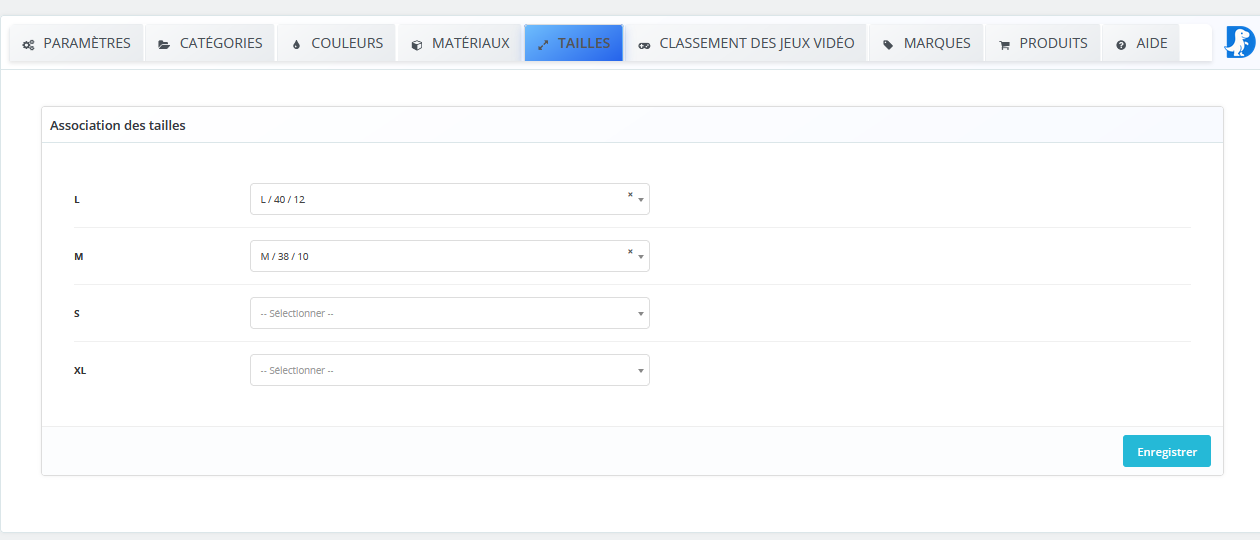
Größeneinstellungen:
- Zuordnung der PrestaShop-Größenattribute
- Mapping mit den standardisierten FlowDino-Größen
- Verwaltung der Produktvarianten
- Konfiguration der Größentabellen
7. Spielbewertungen
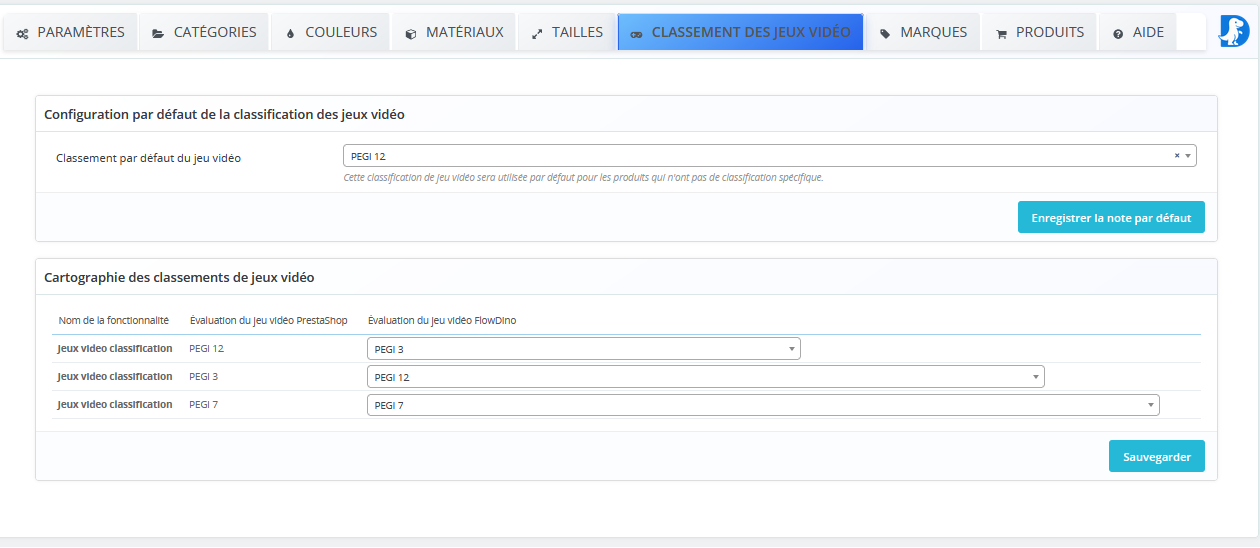
Verwaltung der Spielbewertungen:
- Festlegung einer Standardbewertung
- Zuordnung der PrestaShop-Bewertungen zu den FlowDino-Bewertungen
- Verwaltung der PEGI- und ESRB-Klassifikationen
- Integrierte Schnittstelle zur Verwaltung der Bewertungen
8. Marken
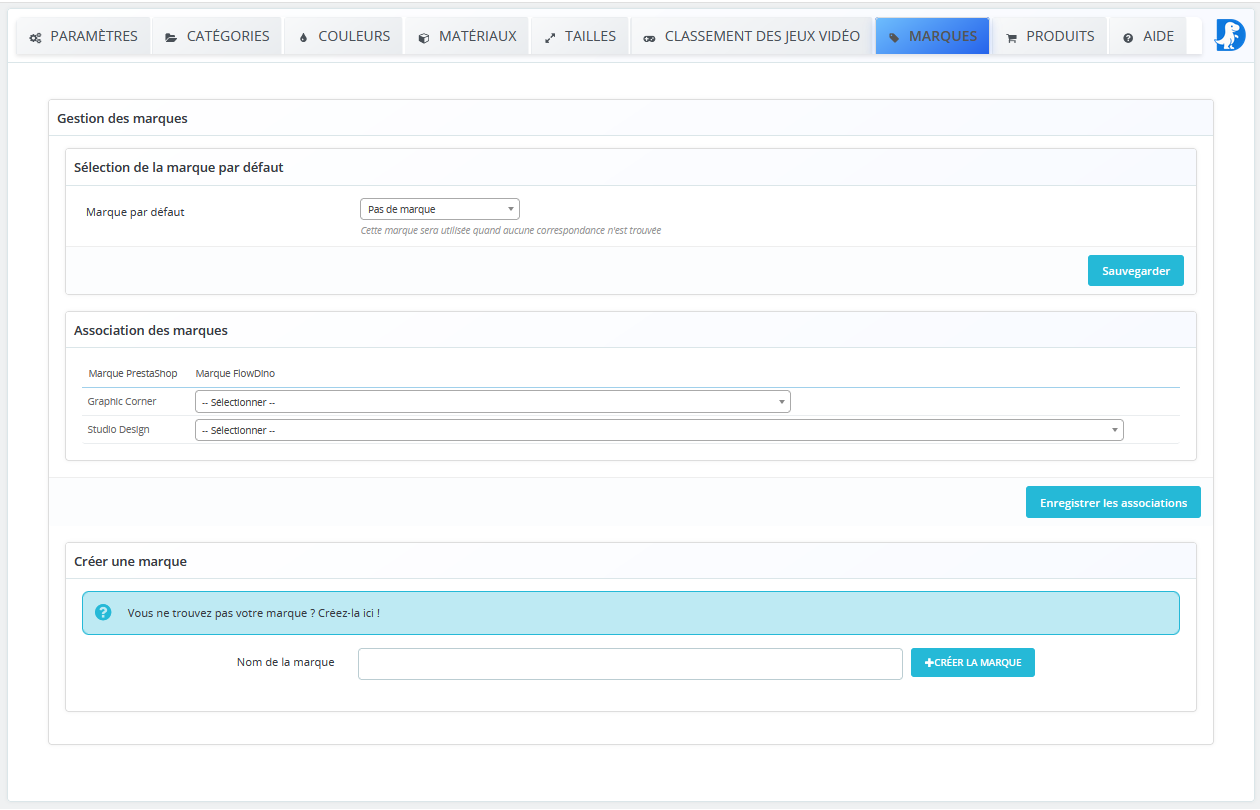
Verwaltung der Marken:
- Festlegung einer Standardmarke
- Zuordnung der PrestaShop-Marken zu den FlowDino-Marken
- Erstellung neuer Marken
- Integrierte Schnittstelle zur Verwaltung der Marken
9. Produkte
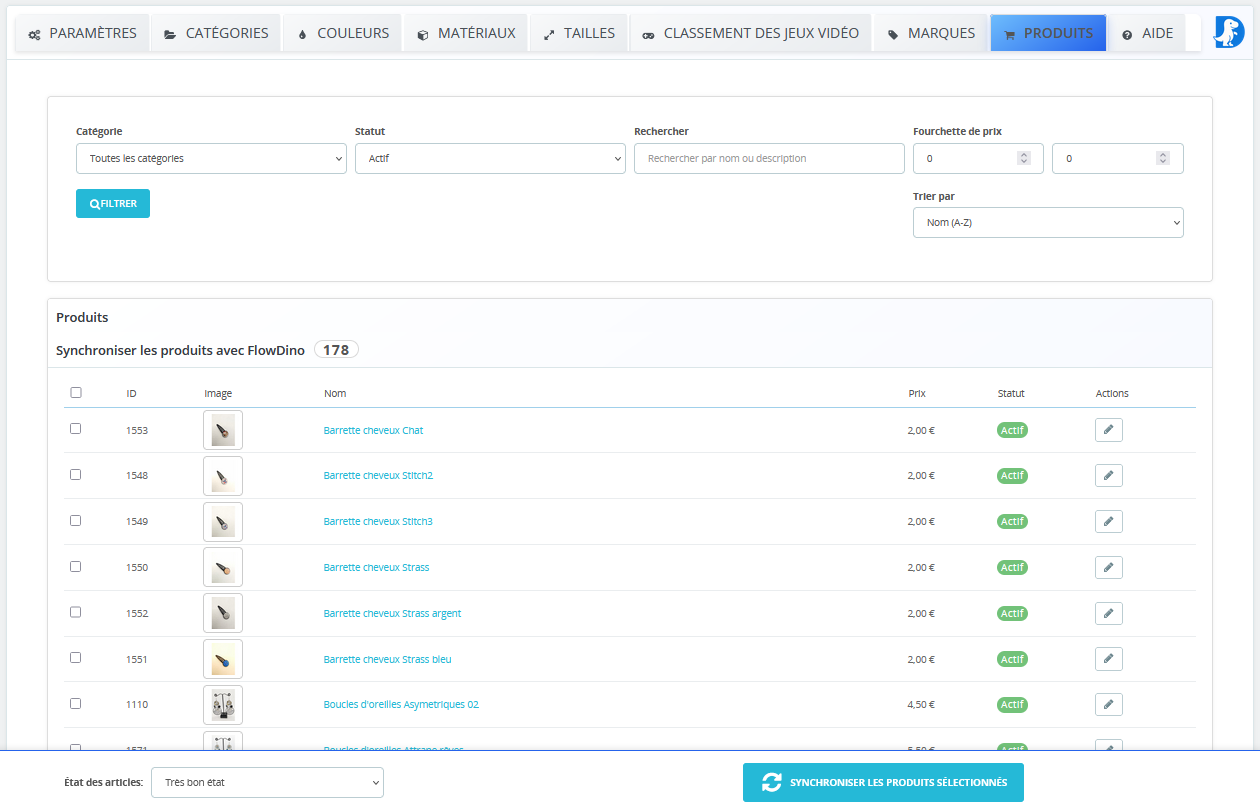
Zentrale Steuerung der Synchronisierung:
- Filterung nach Kategorie
- Filterung nach Status
- Filterung nach Preisspanne
- Benutzerdefinierte Filter
- Auswahl der zu synchronisierenden Produkte
- Synchronisierung in Chargen
- Verfolgung des Synchronisierungsstatus
- Detaillierte Aktivitätsprotokolle
Verwendung
Praktische Anleitung zur Nutzung des FlowDino-Moduls zur Maximierung seiner Effizienz.
Erste Konfiguration
- Melden Sie sich bei Ihrem FlowDino-Konto über die Registerkarte 'Parameter' an
- Konfigurieren Sie die Zuordnung der Kategorien nach Ihren Bedürfnissen
- Legen Sie Farben, Materialien und Größen fest
- Wählen Sie die zu synchronisierenden Produkte im Register 'Produkte' aus
Produktsynchronisierung
- Gehen Sie zur Registerkarte 'Produkte' des Moduls
- Verwenden Sie die Filter, um die gewünschten Produkte auszuwählen
- Klicken Sie auf 'Synchronisieren', um den Prozess zu starten
- Verfolgen Sie den Fortschritt in den Synchronisierungsprotokollen
Deaktivierung von synchronisierten Produkten
Um synchronisierte Produkte zu deaktivieren: Gehen Sie zur Registerkarte 'Produkte', wählen Sie die zu deaktivierenden Produkte aus und klicken Sie auf 'Deaktivieren'. Die Produkte werden automatisch von den Verkaufsplattformen entfernt.