FlowDino Dokumentation
Erfahren Sie, wie Sie alle Funktionen von FlowDino nutzen
📚 Menu Documentation
💰 Meine Verkäufe
Verkaufs-Dashboard
Verfolgen und verwalten Sie alle Ihre Verkäufe an einem Ort
Übersicht
Das Verkaufs-Dashboard ermöglicht es Ihnen, alle Ihre Transaktionen auf verschiedenen Verkaufsplattformen zu zentralisieren und zu verfolgen. Sie können Ihren Verkaufsverlauf einsehen, aktuelle Bestellungen verwalten und Ihre Verkaufsleistung analysieren.
📍 Zugriff auf die Seite Meine Verkäufe: Klicken Sie hier, um auf Ihr Verkaufs-Dashboard zuzugreifen
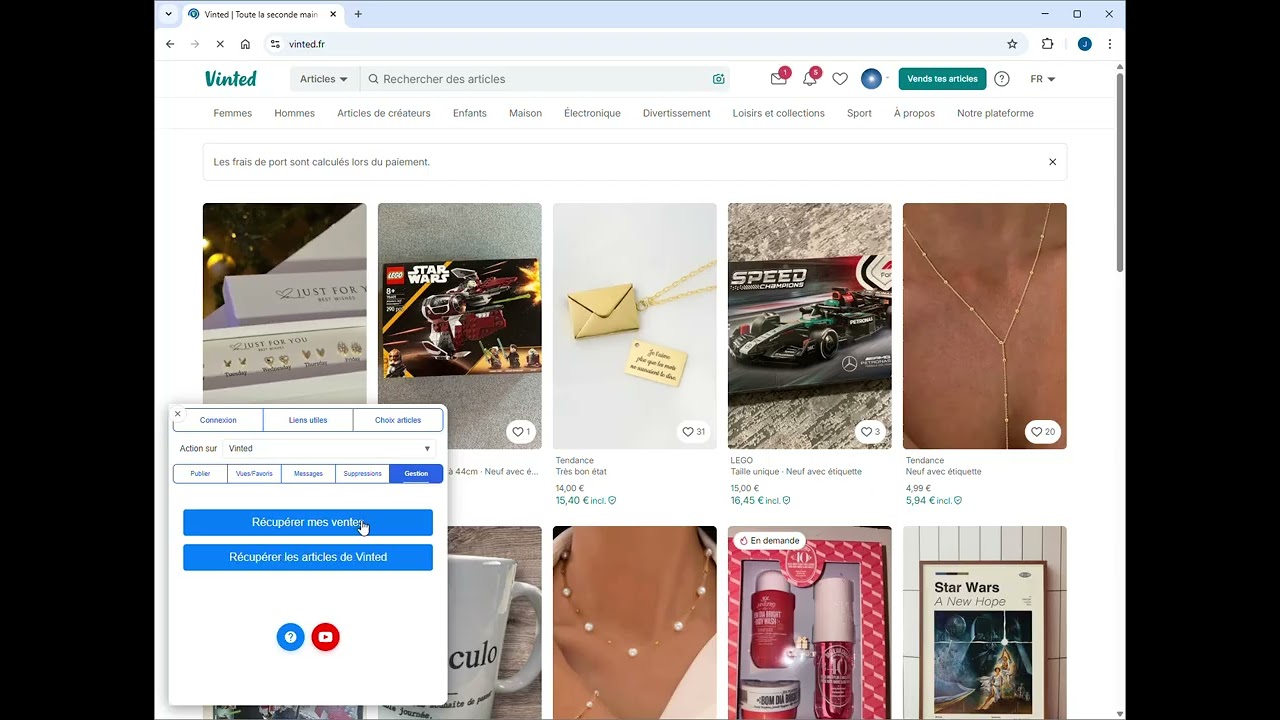
Video-Demonstration
Entdecken Sie im Video, wie Sie das Verkaufs-Dashboard verwenden, um Ihre Transaktionen zu verfolgen und zu verwalten.
Hauptfunktionen
📈 Echtzeit-Statistiken
Visualisieren Sie Ihre Verkaufsleistung in Echtzeit mit Diagrammen und Schlüsselindikatoren (Anzahl der Verkäufe, Umsatz, meistverkaufte Artikel).
📋 Verkaufsliste
Sehen Sie sich den vollständigen Verlauf Ihrer Verkäufe mit allen Details an: Datum, verkaufter Artikel, Preis, Plattform, Bestellstatus.
🔍 Erweiterte Filter
Filtern Sie Ihre Verkäufe nach Datum, Plattform, Status, Betrag oder Artikel, um schnell die gewünschten Informationen zu finden.
💰 Umsatzverfolgung
Verfolgen Sie Ihre Einnahmen nach Zeitraum (Tag, Woche, Monat) und nach Plattform, um Ihre Verkaufsstrategie zu optimieren.
🏷️ Versandlabels
Drucken Sie Ihre Versandlabels direkt aus dem Dashboard: Mehrfachauswahl, A4-Format (1 bis 6 pro Seite) oder Thermomodus.
Angezeigte Informationen
Für jeden Verkauf können Sie einsehen:
- Datum und Uhrzeit: Genauer Zeitpunkt der Transaktion
- Artikel: Name, Beschreibung und Foto des verkauften Produkts
- Verkaufspreis: Transaktionsbetrag
- Plattform: Website, auf der der Verkauf getätigt wurde
- Käufer: Kundeninformationen (je nach verfügbaren Daten)
- Status: Bestellstatus (ausstehend, versandt, geliefert, storniert)
- Gebühren: Plattformprovision und zugehörige Gebühren
- Nettogewinn: Betrag nach Abzug der Gebühren
Automatische Bestandsverwaltung
Das Abrufen von Verkäufen ermöglicht eine intelligente Verwaltung Ihres Inventars:
- 📦 Automatische Bestandsreduzierung: Wenn ein Verkauf abgerufen wird, wird der Bestand des verkauften Artikels automatisch in FlowDino reduziert.
- 🔴 Automatische Artikeldeaktivierung: Wenn der Bestand eines Artikels 0 erreicht, wird der Artikel automatisch deaktiviert, um den Verkauf eines nicht verfügbaren Produkts zu vermeiden.
- ✅ Echtzeit-Synchronisierung: Ihre Bestände bleiben auf allen Ihren verbundenen Verkaufsplattformen immer aktuell. Sie müssen nur die Löschung über die Registerkarte Löschung der Erweiterung starten.
- 🔄 Manuelle Reaktivierung möglich: Sie können natürlich jederzeit einen Artikel reaktivieren und Bestand hinzufügen.
⚠️ Wichtig: Stellen Sie sicher, dass Sie Ihre Verkäufe regelmäßig abrufen, um Ihre Bestände aktuell zu halten und den Verkauf von nicht vorrätigen Artikeln zu vermeiden.
Versandlabels
Das Verkaufs-Dashboard enthält ein System zum Drucken von Versandlabels, um den Versand Ihrer Bestellungen zu erleichtern.
- 🏷️ Schnellzugriff auf Labels: Jede Bestellung mit einem Versandlabel zeigt direkt in der Liste ein Drucksymbol an.
- ☑️ Mehrfachauswahl: Wählen Sie mehrere Bestellungen aus, um deren Labels auf einmal zu drucken.
- 📄 A4-Format: Drucken Sie 1 bis 6 Labels pro A4-Seite.
- 🧾 Thermomodus: Aktivieren Sie den Thermomodus, um 1 Label pro Seite zu drucken – ideal für Thermodrucker 100×150 mm.
- 🖨️ Direktdruck: Labels öffnen sich in einem neuen druckfertigen Fenster.
Wie drucken Sie Ihre Versandlabels?
- Rufen Sie Ihr Verkaufs-Dashboard unter Meine Verkäufe auf
- Wählen Sie die Bestellungen aus, deren Labels Sie drucken möchten (nur Bestellungen mit Label sind verfügbar)
- Klicken Sie auf die Schaltfläche Labels drucken in der Aktionsleiste
- Wählen Sie die Anzahl der Labels pro Seite (1 bis 6) oder aktivieren Sie den Thermomodus
- Ein Druckfenster öffnet sich mit Ihren druckfertigen Labels
ℹ️ Labels werden direkt von den Verkaufsplattformen abgerufen. Stellen Sie sicher, dass Ihre Bestellungen ein von der Plattform generiertes Versandlabel haben.
Multi-Plattform-Synchronisierung
Das Dashboard zentralisiert automatisch die Verkäufe von allen Ihren konfigurierten Plattformen:
- ✅ Vinted
- ✅ Leboncoin
- ✅ eBay
- ✅ Andere verbundene Plattformen
Die Daten werden synchronisiert, wann Sie möchten, um sicherzustellen, dass Sie immer eine aktuelle Ansicht Ihrer kommerziellen Aktivitäten haben.
Nutzungstipps
- Regelmäßig überprüfen: Sehen Sie Ihr Dashboard täglich an, um keine Bestellung zu verpassen und schnell auf Käufer zu reagieren.
- Filter verwenden: Um schnell einen bestimmten Verkauf zu finden, verwenden Sie die verfügbaren Such- und Sortierfilter.
- Daten analysieren: Nutzen Sie Statistiken, um zu ermitteln, welche Artikeltypen sich am besten verkaufen und wann.
- Status aktuell halten: Aktualisieren Sie den Status Ihrer Bestellungen für besseres Management und Kundenzufriedenheit.