Documentación FlowDino
Descubre cómo usar todas las funcionalidades de FlowDino
📚 Menu Documentation
Gestión de Artículos
Gestión de Artículos
Esta página le permite gestionar eficientemente sus artículos: asignación de etiquetas, activación/desactivación y eliminación.
🔗 Navegación rápida
📍 Acceso
Menú: Mis Artículos
__MISSING_TRANSLATION__🎨 Génération d'images avec Mannequin Virtuel IA
__MISSING_TRANSLATION__Lors de la création ou de l'édition d'un article, vous pouvez utiliser l'IA pour générer des images professionnelles avec mannequin virtuel ou changement de fond. Cette fonctionnalité permet d'améliorer considérablement la qualité visuelle de vos annonces.
__MISSING_TRANSLATION__📋 Accès à la fonctionnalité
__MISSING_TRANSLATION__Dans le formulaire de création/édition d'un article, après avoir ajouté vos images, vous trouverez la section __MISSING_TRANSLATION__"Générer ou améliorer vos images avec l'IA".
__MISSING_TRANSLATION__🔄 Modes de génération disponibles
__MISSING_TRANSLATION__🎨 Mode 1 : Avec mannequin virtuel
__MISSING_TRANSLATION__Idéal pour : __MISSING_TRANSLATION__Vêtements et accessoires mode uniquement
__MISSING_TRANSLATION__Quota : __MISSING_TRANSLATION__Consomme 1 quota mannequin par génération
__MISSING_TRANSLATION__Traitement : __MISSING_TRANSLATION__L'IA place automatiquement le vêtement sur un mannequin virtuel réaliste et génère un environnement professionnel autour. Le vêtement est extrait de votre image source et adapté sur le mannequin en conservant ses caractéristiques (couleur, texture, forme).
__MISSING_TRANSLATION__4 environnements disponibles :
- __MISSING_TRANSLATION__🎨 Fond uni professionnel : __MISSING_TRANSLATION__Look professionnel, couleur personnalisable, style marketplace (parfait pour l'e-commerce)
- __MISSING_TRANSLATION__📸 Fond original inchangé : __MISSING_TRANSLATION__Garde l'arrière-plan de vos photos avec intégration naturelle et contexte authentique
- __MISSING_TRANSLATION__🏠 Intérieur maison : __MISSING_TRANSLATION__Environnement chaleureux d'intérieur, ambiance casual/détendu, lifestyle
- __MISSING_TRANSLATION__🍃 Extérieur naturel : __MISSING_TRANSLATION__Lumière naturelle, sportswear, look dynamique
__MISSING_TRANSLATION__✨ Exemple avant/après :
__MISSING_TRANSLATION__Avant :
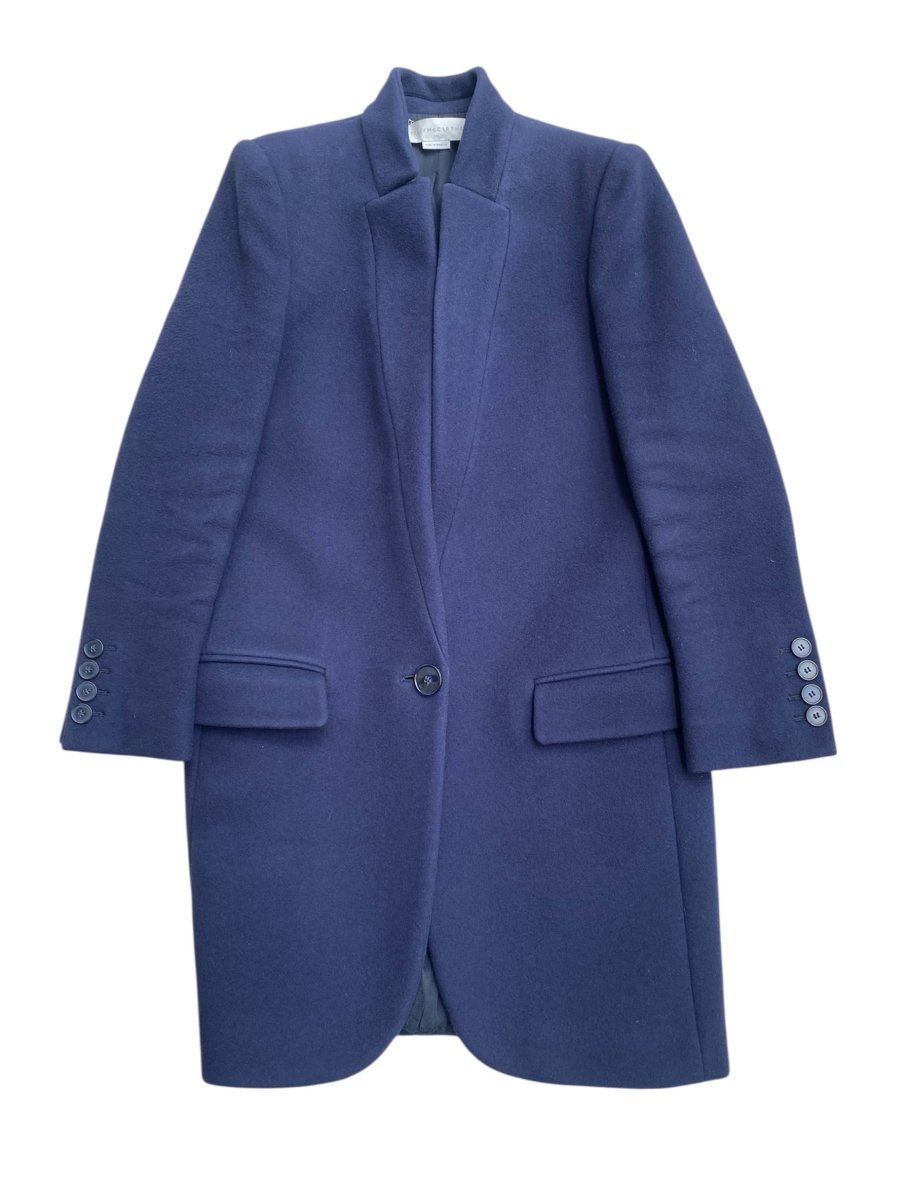
__MISSING_TRANSLATION__Photo d'une veste bleue posée à plat ou sur cintre avec un fond quelconque
__MISSING_TRANSLATION__Après :
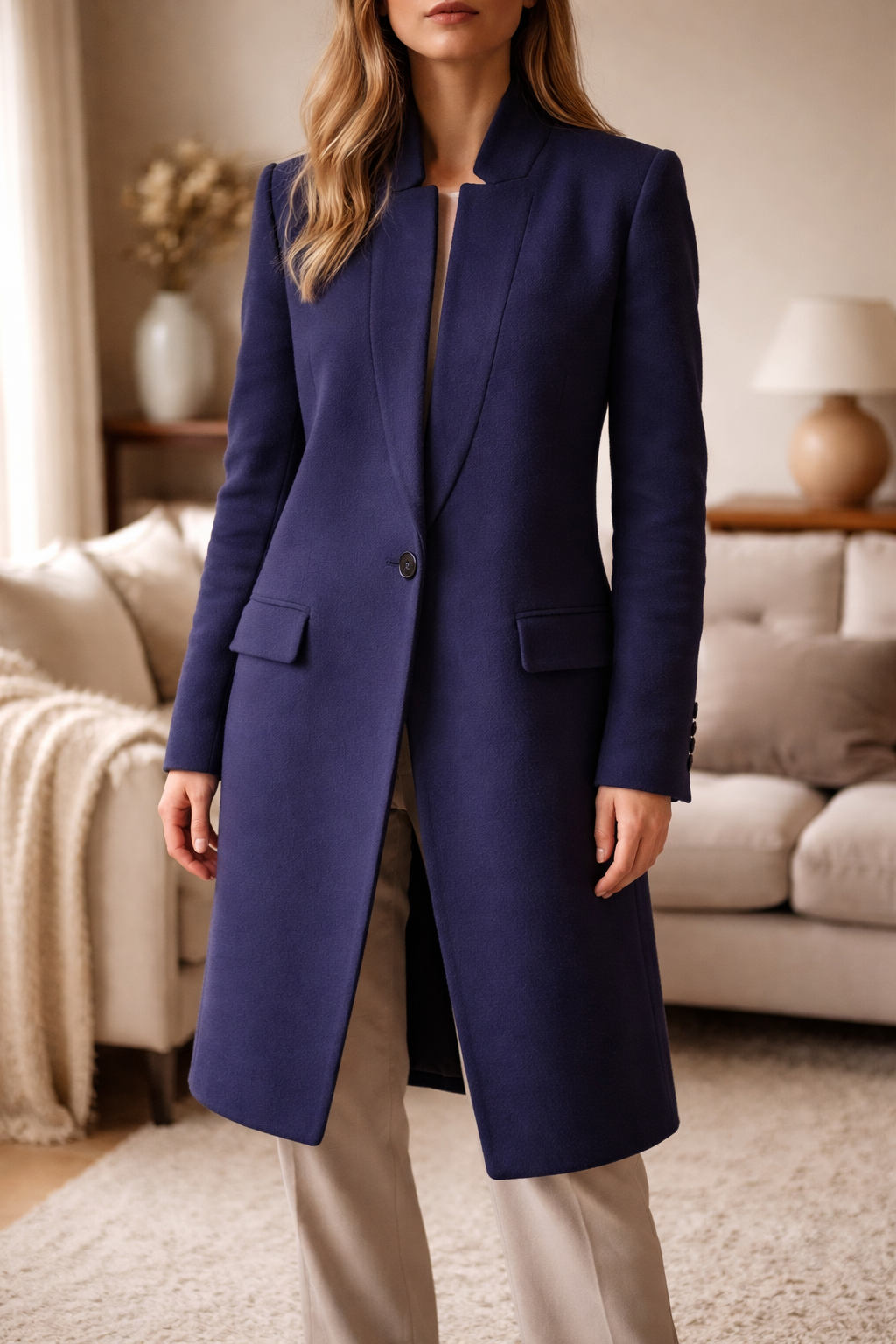
__MISSING_TRANSLATION__La veste est portée par un mannequin virtuel réaliste dans un environnement extérieur naturel, avec une mise en scène professionnelle. Le mannequin porte la veste de manière naturelle, dans une pose élégante avec un éclairage optimal.
__MISSING_TRANSLATION__📸 Mode 2 : Changement de fond uniquement
__MISSING_TRANSLATION__Adapté à : __MISSING_TRANSLATION__Tous types de produits (vêtements, accessoires, objets, électronique, etc.)
__MISSING_TRANSLATION__Quota : __MISSING_TRANSLATION__Consomme 1 quota changement de fond par génération
__MISSING_TRANSLATION__Traitement : __MISSING_TRANSLATION__L'IA détecte automatiquement votre produit, le détoure avec précision et remplace uniquement l'arrière-plan par un fond professionnel. Le produit reste exactement tel quel (même position, même angle, mêmes caractéristiques), seul le fond change pour un rendu plus professionnel.
__MISSING_TRANSLATION__1 environnement disponible :
- __MISSING_TRANSLATION__📸 Fond uni professionnel : __MISSING_TRANSLATION__Fond d'origine préservé avec intégration naturelle, couleur personnalisable, style e-commerce épuré
__MISSING_TRANSLATION__✨ Exemple avant/après :
__MISSING_TRANSLATION__Avant :
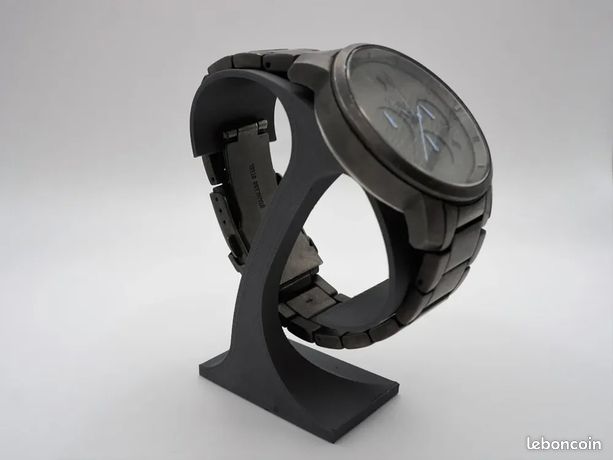
__MISSING_TRANSLATION__Photo d'une montre posée sur une table avec un fond encombré (objets, désordre visible)
__MISSING_TRANSLATION__Après :
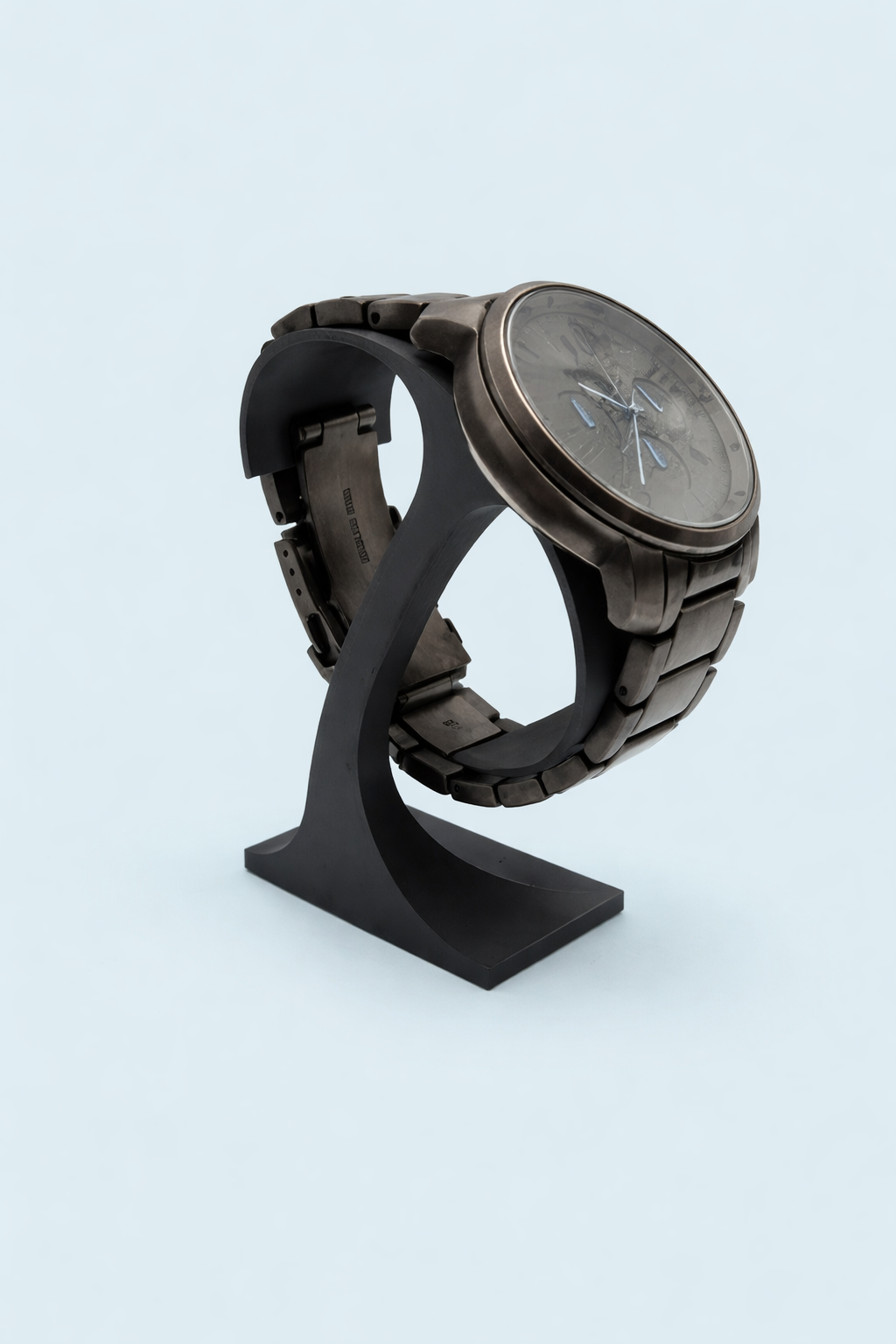
__MISSING_TRANSLATION__La même montre, dans exactement la même position et le même angle, mais avec un fond uni blanc/gris professionnel. Le produit est parfaitement détouré et mis en valeur sur un fond neutre qui met l'accent sur l'objet sans distraction visuelle. L'éclairage est optimisé pour un rendu e-commerce.
__MISSING_TRANSLATION__📝 Processus de génération
__MISSING_TRANSLATION__Sélection de l'image source
__MISSING_TRANSLATION__Cliquez sur une des images de votre produit pour la sélectionner comme source. L'image sélectionnée sera marquée avec un badge bleu __MISSING_TRANSLATION__"Source".
__MISSING_TRANSLATION__Choix du mode de génération
__MISSING_TRANSLATION__Choisissez entre __MISSING_TRANSLATION__"Avec mannequin virtuel" __MISSING_TRANSLATION__(vêtements uniquement) ou __MISSING_TRANSLATION__"Changement de fond uniquement" __MISSING_TRANSLATION__(tous produits).
__MISSING_TRANSLATION__Les quotas restants sont affichés en violet : par exemple "3 quota(s) restant(s)".
__MISSING_TRANSLATION__Sélection de l'environnement
__MISSING_TRANSLATION__Choisissez parmi les environnements disponibles selon le mode sélectionné. Chaque environnement affiche ses caractéristiques avec des coches vertes ✅.
__MISSING_TRANSLATION__Génération de l'image
__MISSING_TRANSLATION__L'IA traite votre image. Le processus peut prendre jusqu'à __MISSING_TRANSLATION__2 minutes __MISSING_TRANSLATION__selon la complexité.
__MISSING_TRANSLATION__Résultat et sauvegarde
__MISSING_TRANSLATION__L'image générée s'affiche avec un badge orange __MISSING_TRANSLATION__"Image générée"__MISSING_TRANSLATION__. Vous avez deux options :
- __MISSING_TRANSLATION__Bouton vert "Conserver cette image" __MISSING_TRANSLATION__: Sauvegarde l'image dans votre produit
- __MISSING_TRANSLATION__Bouton violet "Éditer avec IA" __MISSING_TRANSLATION__: Permet des ajustements supplémentaires
__MISSING_TRANSLATION__💡 Recommandations pour de meilleurs résultats
- __MISSING_TRANSLATION__Qualité de l'image : __MISSING_TRANSLATION__Utilisez des images nettes et bien éclairées
- __MISSING_TRANSLATION__Cadrage : __MISSING_TRANSLATION__Privilégiez des photos avec le produit bien visible et centré
- __MISSING_TRANSLATION__Fond : __MISSING_TRANSLATION__Pour le mode mannequin, un fond neutre dans l'image source donne de meilleurs résultats
- __MISSING_TRANSLATION__Type de produit : __MISSING_TRANSLATION__Mode mannequin réservé aux vêtements, changement de fond pour tous types
__MISSING_TRANSLATION__📊 Gestion des quotas
__MISSING_TRANSLATION__Les quotas restants sont affichés sur chaque carte de mode de génération dans un badge violet.
__MISSING_TRANSLATION__Format d'affichage : __MISSING_TRANSLATION__"X quota(s) restant(s)" où X est le nombre de quotas disponibles.
__MISSING_TRANSLATION__Si vos quotas sont épuisés, un lien vers la page /paid-options __MISSING_TRANSLATION__vous permettra de recharger.
__MISSING_TRANSLATION__⚠️ Limitations
- __MISSING_TRANSLATION__Le traitement peut prendre jusqu'à 2 minutes selon la complexité
- __MISSING_TRANSLATION__Les images trop sombres ou floues peuvent donner des résultats moins satisfaisants
- __MISSING_TRANSLATION__Le mode mannequin nécessite des vêtements clairement identifiables dans l'image source
__MISSING_TRANSLATION__💡 Astuce
__MISSING_TRANSLATION__Les images générées par l'IA sont automatiquement associées à votre article lors de la sauvegarde. En mode création, les images temporaires non associées sont automatiquement supprimées après 24h.
✅ Activación de Artículos
La activación hace que un artículo sea visible y disponible para su publicación en sus sitios de venta. Solo los artículos activos pueden ser seleccionados para publicaciones.
¿Por qué Activar un Artículo?
La activación es necesaria para:
- Hacer que el artículo esté disponible para su publicación en plataformas de venta
- Incluir el artículo en procesos automatizados (renovación, vistas, favoritos)
- Permitir la selección del artículo en la extensión de Chrome
Activación Individual
En la lista de artículos, haga clic en el botón 'Activar' (icono de marca de verificación) junto a un artículo inactivo. El artículo se vuelve inmediatamente activo y utilizable.
Activación Masiva
Seleccione varios artículos inactivos marcando sus casillas
Haga clic en el botón 'Activar' en la barra de acciones masivas
Confirme la operación. Todos los artículos seleccionados se activarán simultáneamente.
⏸️ Desactivación de Artículos
La desactivación retira temporalmente un artículo de la circulación sin eliminarlo. El artículo permanece en su base de datos pero ya no está disponible para publicaciones.
¿Por qué Desactivar un Artículo?
La desactivación es útil para:
- Pausar la venta de un artículo sin eliminarlo definitivamente
- Retirar temporalmente un artículo del stock (ruptura, ajustes necesarios)
- Mantener un artículo en su catálogo para su reutilización futura
- Impedir la publicación de un artículo en sitios de venta
Desactivación Individual
En la lista de artículos, haga clic en el botón 'Desactivar' (icono de pausa) junto a un artículo activo. El artículo pasa inmediatamente a estado inactivo.
Desactivación Masiva
Seleccione varios artículos activos marcando sus casillas
Haga clic en el botón 'Desactivar' en la barra de acciones masivas
Confirme la operación. Todos los artículos seleccionados se desactivarán simultáneamente.
Filtrar Artículos Inactivos
Use el filtro 'Activo' en la barra de búsqueda y seleccione 'Solo inactivos' para mostrar todos sus artículos desactivados.
🗑️ Eliminación de Artículos
La eliminación retira definitivamente un artículo de su base de datos. Esta acción es irreversible.
⚠️ Atención
Una vez eliminado, un artículo no se puede recuperar. Asegúrese de querer eliminar definitivamente el artículo antes de confirmar la operación.
🚫 Restricciones de Eliminación
Un artículo no puede ser eliminado si:
- El artículo ha sido publicado en uno o varios sitios de venta
- El artículo ha recibido vistas
- El artículo ha recibido favoritos
💡 En estos casos, debe primero desactivar el artículo. La desactivación le permite retirar el artículo de la circulación conservando el historial de publicaciones, vistas y favoritos.
Eliminación Individual
Acceda a la ficha detallada del artículo
Haga clic en el botón 'Eliminar' (icono de papelera) generalmente en la parte superior derecha
Confirme la eliminación en la ventana de confirmación. El artículo será eliminado definitivamente.
Eliminación Masiva
En la lista de artículos, seleccione los artículos a eliminar marcando sus casillas
Haga clic en el botón 'Eliminar' en la barra de acciones masivas
Una ventana de confirmación muestra el número de artículos a eliminar
Confirme la eliminación. Todos los artículos seleccionados serán eliminados definitivamente de la base de datos.
Confirmación de Eliminación
Para evitar eliminaciones accidentales, siempre se muestra una ventana de confirmación antes de cualquier eliminación. Tómese el tiempo de verificar los artículos afectados antes de confirmar.
💡 Consejos
- Use etiquetas para organizar sus artículos por colecciones, temporadas o cualquier otro criterio relevante para su actividad
- Prefiera la desactivación a la eliminación si piensa reutilizar el artículo más tarde
- Las acciones masivas permiten ahorrar mucho tiempo en la gestión de un catálogo importante
- Use filtros para seleccionar con precisión los artículos a activar, desactivar o eliminar
- Verifique siempre el número de artículos seleccionados antes de una acción masiva para evitar errores