Documentación FlowDino
Descubre cómo usar todas las funcionalidades de FlowDino
📚 Menu Documentation
Módulo PrestaShop
Documentación del Módulo FlowDino
Guía completa para optimizar tu tienda PrestaShop con FlowDino
Presentación
FlowDino dispone de un módulo PrestaShop innovador que revoluciona la gestión de tus productos. Al permitir una sincronización fluida entre tu tienda PrestaShop y la plataforma FlowDino, ahora puedes centralizar la gestión de tu catálogo y difundir tus productos en múltiples marketplaces en unos pocos clics. Simplifica tu flujo de trabajo y aumenta tu visibilidad gracias a nuestra solución todo-en-uno.
Demostración en video
Descubre en video cómo configurar y utilizar la integración PrestaShop con FlowDino :

Requisitos previos
- PrestaShop 1.7 o superior - Para una compatibilidad óptima
- PHP 7.2 o superior - Para un rendimiento máximo
- Una cuenta FlowDino activa - Créala gratis en unos minutos
- Derechos de administrador en tu tienda PrestaShop - Para una instalación sin problemas
🏗️ Estructura del módulo
El módulo FlowDino ha sido diseñado con una interfaz intuitiva y ergonómica. Se compone de varias pestañas principales que permiten una configuración completa de la sincronización de tus productos.
Las Pestañas Principales
Una interfaz clara y organizada para una rápida toma de contacto
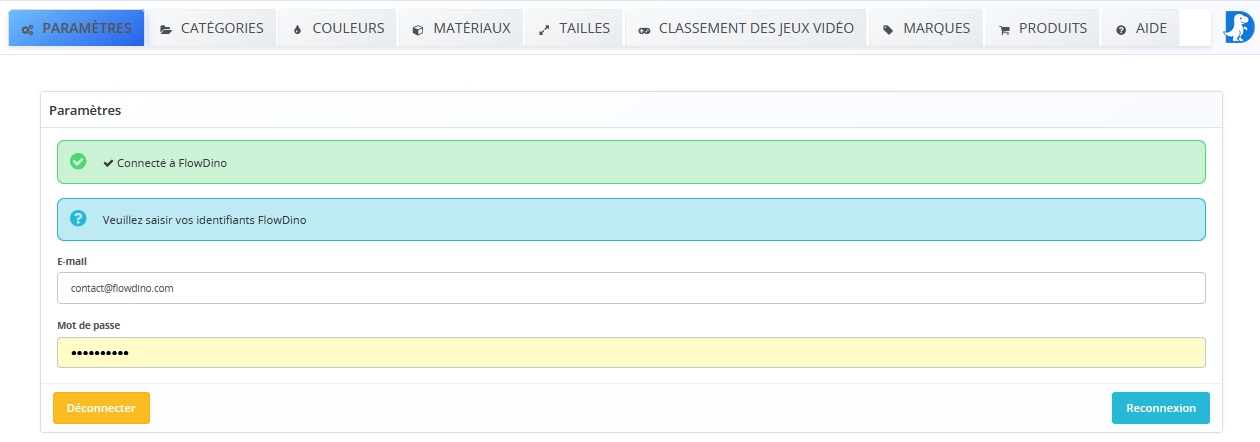
1. Parámetros
Configuración de la conexión :
- Ingreso de tu clave API FlowDino
- Prueba de conexión automática
- Configuración de las opciones de sincronización
- Gestión de los logs de actividad
2. Categorías
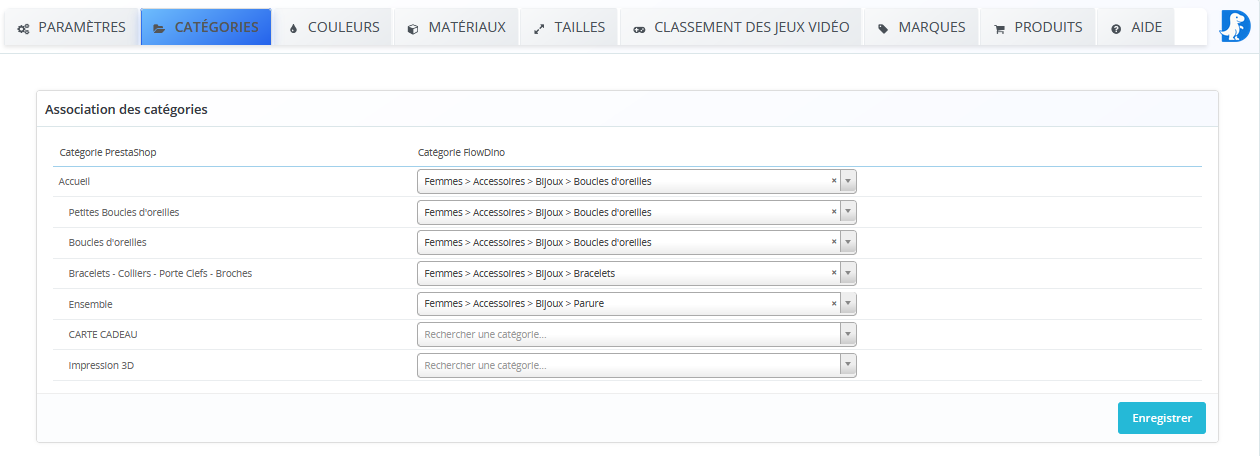
Mapeo de categorías :
- Asociación de las categorías PrestaShop con FlowDino
- Definición de una categoría por defecto
- Gestión jerárquica de categorías
- Previsualización del mapeo
3. Configuración de Atributos
Elección de la fuente de datos :
Selección del tipo de datos
- Menú desplegable para elegir entre Atributo o Característica
- Ejemplo para Color : Tipo "Atributo" → Grupo de atributo "Color"
- Configuración específica según tu tienda PrestaShop
- Selección individual para cada tipo de datos
Esto depende de la configuración de tu PrestaShop

4. Colores
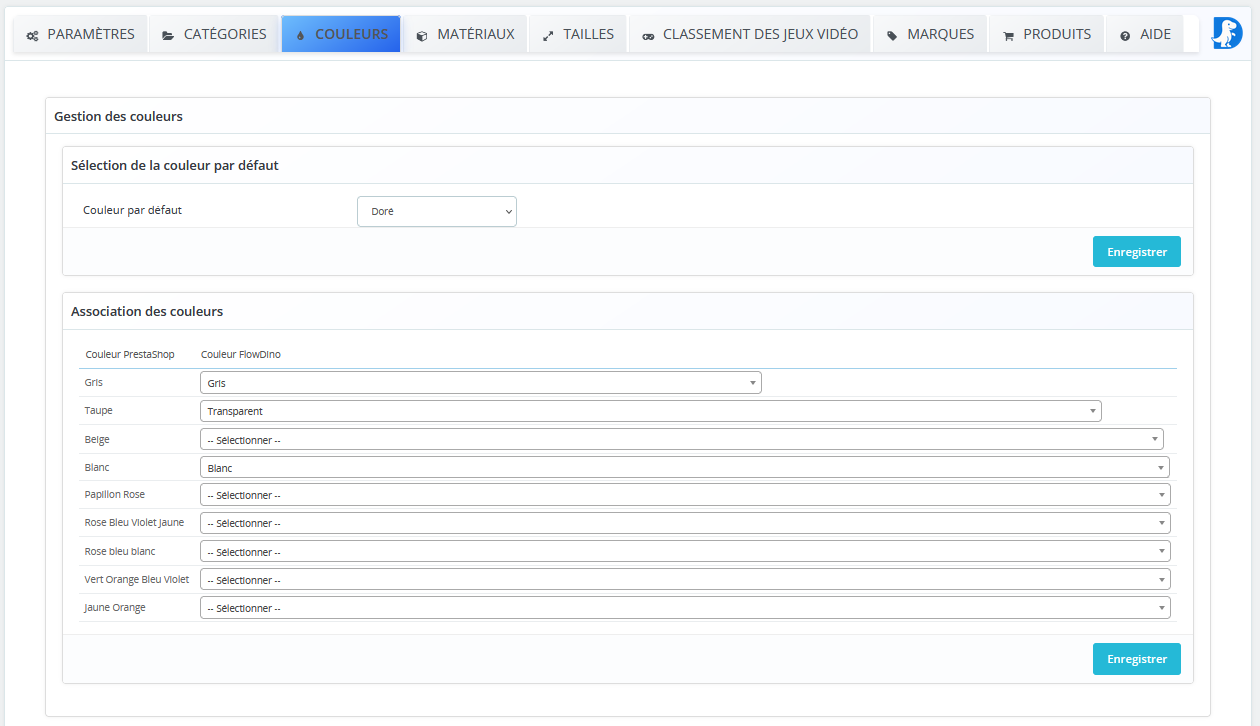
Configuración de los colores :
- Definición de un color por defecto
- Asociación de los colores PrestaShop con FlowDino
- Gestión de la sincronización de los atributos de color
- Previsualización de las correspondencias
5. Materiales
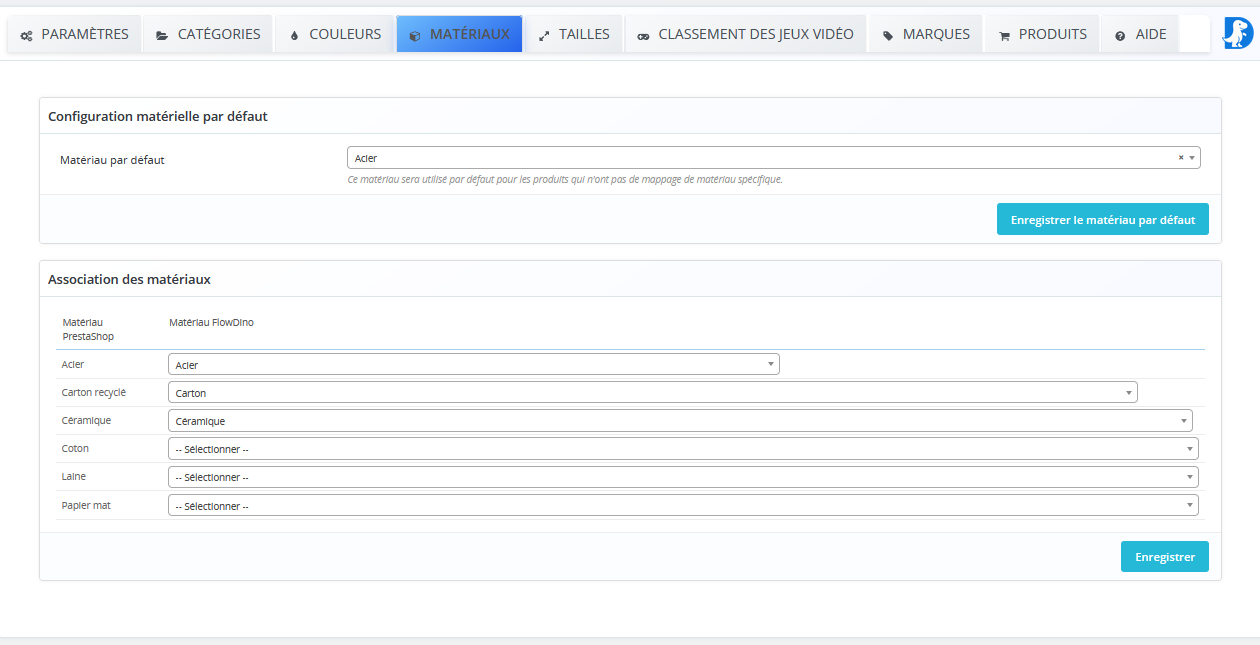
Gestión de los materiales :
- Asociación de las características de materiales PrestaShop
- Mapeo con los materiales FlowDino
- Gestión de materiales personalizados
- Sincronización automática
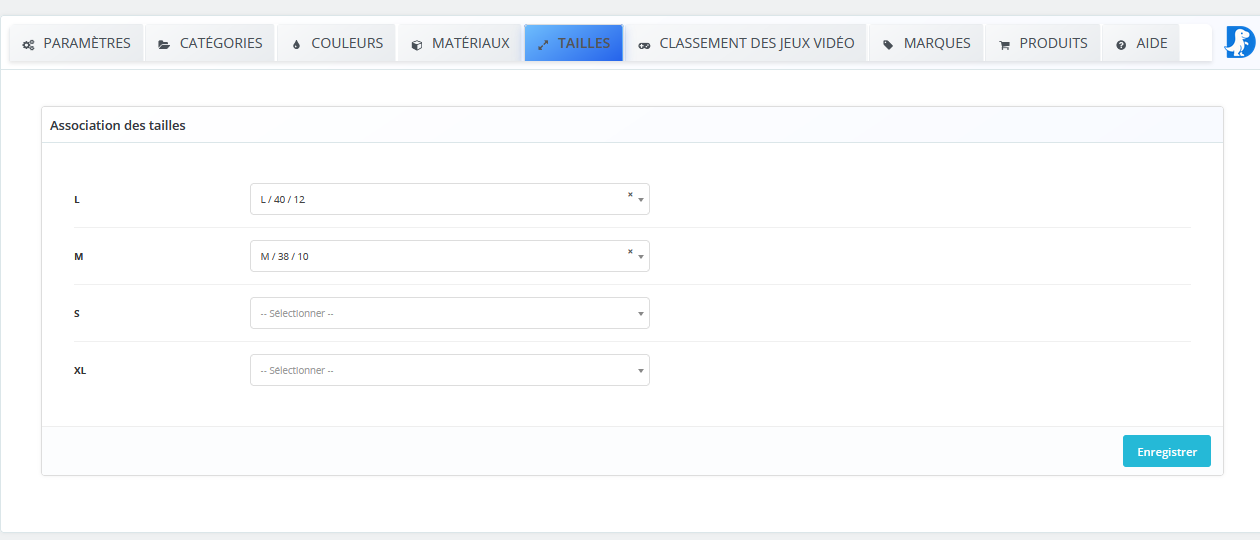
6. Tamaños
Configuración de los tamaños :
- Asociación de los atributos de tamaño PrestaShop
- Mapeo con las tallas estandarizadas FlowDino
- Gestión de variantes de productos
- Configuración de guías de tallas
7. Clasificación de videojuegos
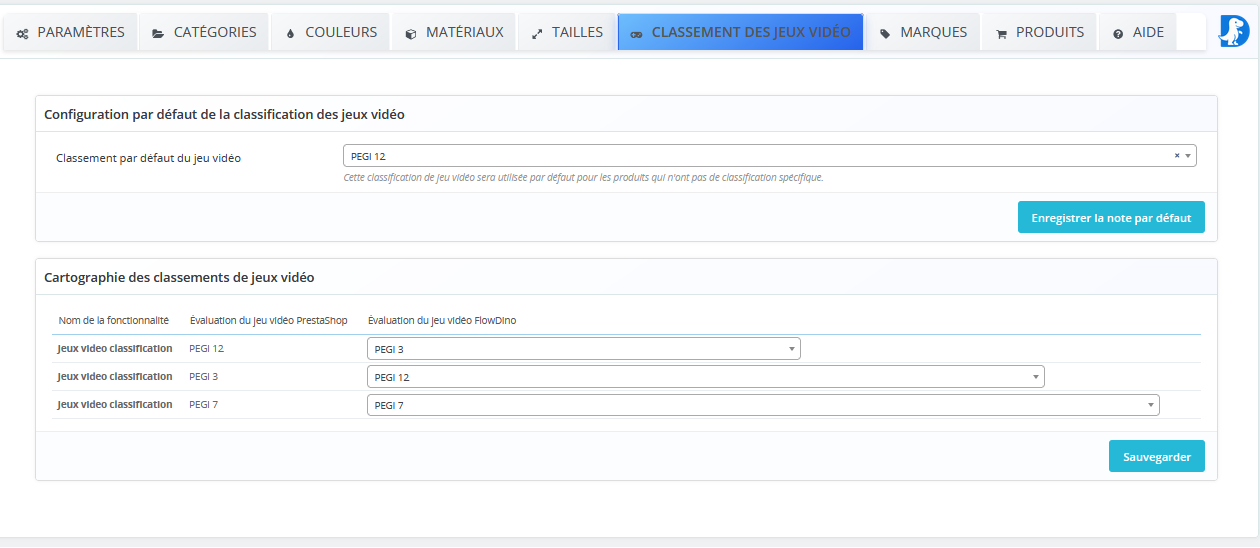
Gestión de la clasificación de videojuegos :
- Configuración de una clasificación por defecto
- Asociación de las clasificaciones PrestaShop con las clasificaciones FlowDino
- Gestión de las clasificaciones PEGI y ESRB
- Interfaz integrada de gestión de clasificaciones
8. Marcas
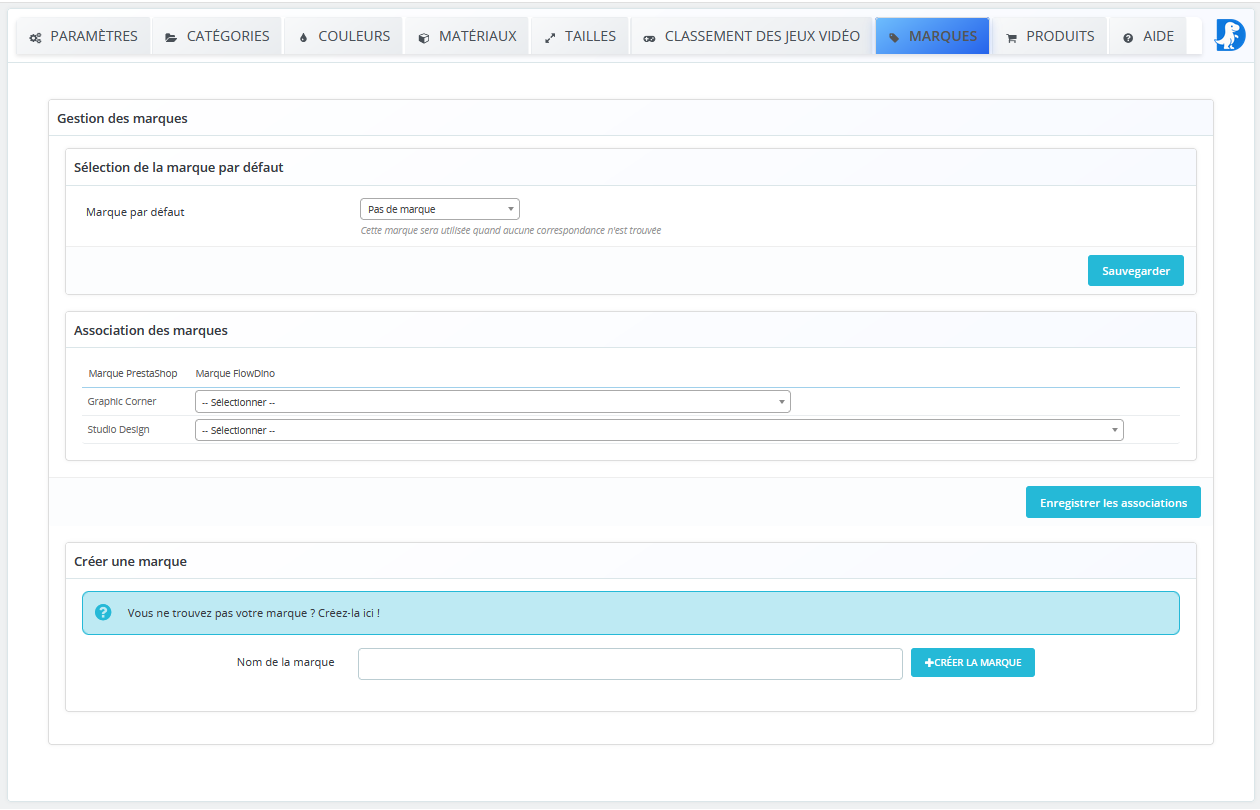
Gestión de las marcas :
- Configuración de una marca por defecto
- Asociación de las marcas PrestaShop con las marcas FlowDino
- Creación de nuevas marcas
- Interfaz integrada de gestión de marcas
9. Productos
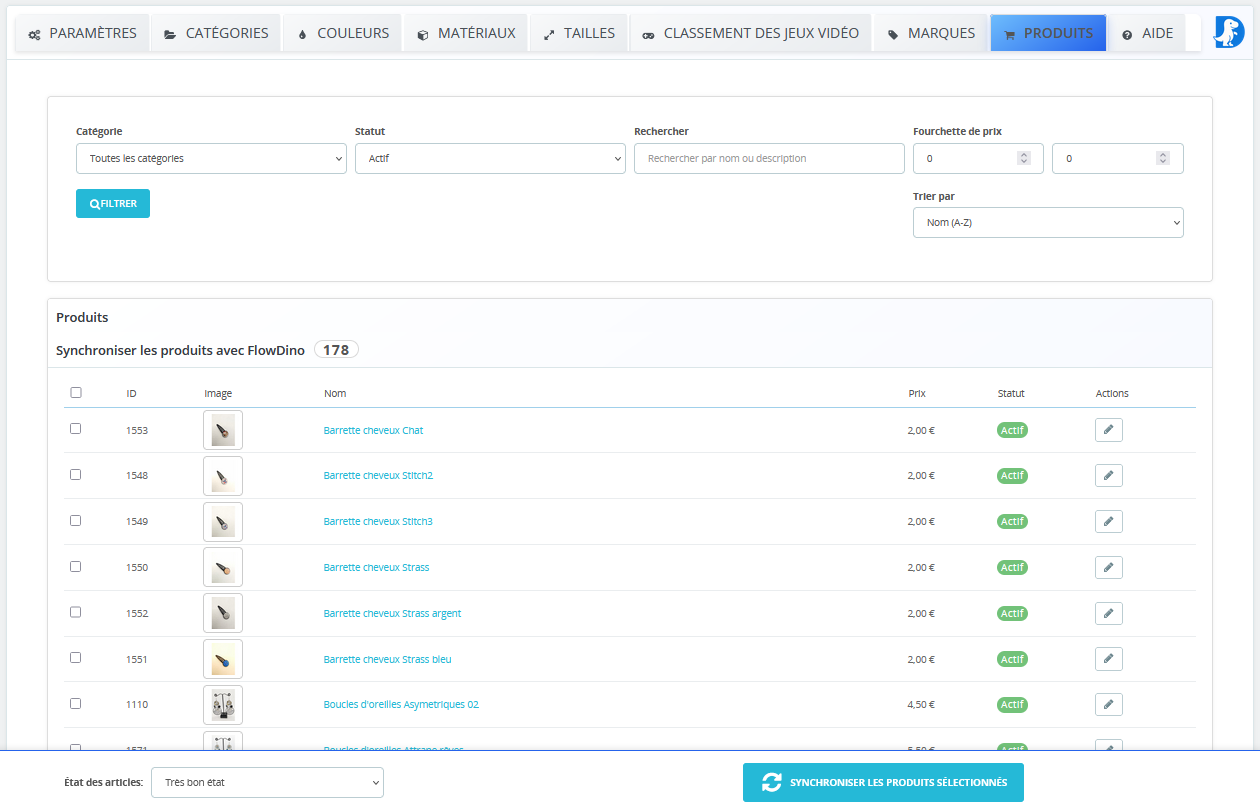
Centro de control de la sincronización :
- Filtrado por categoría
- Filtrado por estado
- Filtrado por rango de precios
- Filtros personalizados
- Selección de los productos a sincronizar
- Sincronización por lotes
- Seguimiento del estado de sincronización
- Logs detallados de actividad
Uso
Guía de uso práctico del módulo FlowDino para maximizar su eficacia.
Primera configuración
- Conéctate a tu cuenta FlowDino desde la pestaña Parámetros
- Configura el mapeo de categorías según tus necesidades
- Configura los colores, materiales y tamaños
- Selecciona los productos a sincronizar en la pestaña Productos
Sincronización de productos
- Accede a la pestaña Productos del módulo
- Utiliza los filtros para seleccionar los productos deseados
- Haz clic en "Sincronizar" para iniciar el proceso
- Sigue el progreso en los logs de sincronización
Desactivación de productos
Para desactivar productos sincronizados: Accede a la pestaña Productos, selecciona los productos a desactivar y haz clic en 'Desactivar'. Los productos se retirarán automáticamente de las plataformas de venta.