Documentazione FlowDino
Scopri come utilizzare tutte le funzionalità di FlowDino
📚 Menu Documentation
Gestione degli articoli
Gestione Articoli
Questa pagina ti permette di gestire efficacemente i tuoi articoli: assegnazione tag, attivazione/disattivazione ed eliminazione.
🔗 Navigazione rapida
📍 Accesso
Menu: I Miei Articoli
__MISSING_TRANSLATION__🎨 Génération d'images avec Mannequin Virtuel IA
__MISSING_TRANSLATION__Lors de la création ou de l'édition d'un article, vous pouvez utiliser l'IA pour générer des images professionnelles avec mannequin virtuel ou changement de fond. Cette fonctionnalité permet d'améliorer considérablement la qualité visuelle de vos annonces.
__MISSING_TRANSLATION__📋 Accès à la fonctionnalité
__MISSING_TRANSLATION__Dans le formulaire de création/édition d'un article, après avoir ajouté vos images, vous trouverez la section __MISSING_TRANSLATION__"Générer ou améliorer vos images avec l'IA".
__MISSING_TRANSLATION__🔄 Modes de génération disponibles
__MISSING_TRANSLATION__🎨 Mode 1 : Avec mannequin virtuel
__MISSING_TRANSLATION__Idéal pour : __MISSING_TRANSLATION__Vêtements et accessoires mode uniquement
__MISSING_TRANSLATION__Quota : __MISSING_TRANSLATION__Consomme 1 quota mannequin par génération
__MISSING_TRANSLATION__Traitement : __MISSING_TRANSLATION__L'IA place automatiquement le vêtement sur un mannequin virtuel réaliste et génère un environnement professionnel autour. Le vêtement est extrait de votre image source et adapté sur le mannequin en conservant ses caractéristiques (couleur, texture, forme).
__MISSING_TRANSLATION__4 environnements disponibles :
- __MISSING_TRANSLATION__🎨 Fond uni professionnel : __MISSING_TRANSLATION__Look professionnel, couleur personnalisable, style marketplace (parfait pour l'e-commerce)
- __MISSING_TRANSLATION__📸 Fond original inchangé : __MISSING_TRANSLATION__Garde l'arrière-plan de vos photos avec intégration naturelle et contexte authentique
- __MISSING_TRANSLATION__🏠 Intérieur maison : __MISSING_TRANSLATION__Environnement chaleureux d'intérieur, ambiance casual/détendu, lifestyle
- __MISSING_TRANSLATION__🍃 Extérieur naturel : __MISSING_TRANSLATION__Lumière naturelle, sportswear, look dynamique
__MISSING_TRANSLATION__✨ Exemple avant/après :
__MISSING_TRANSLATION__Avant :
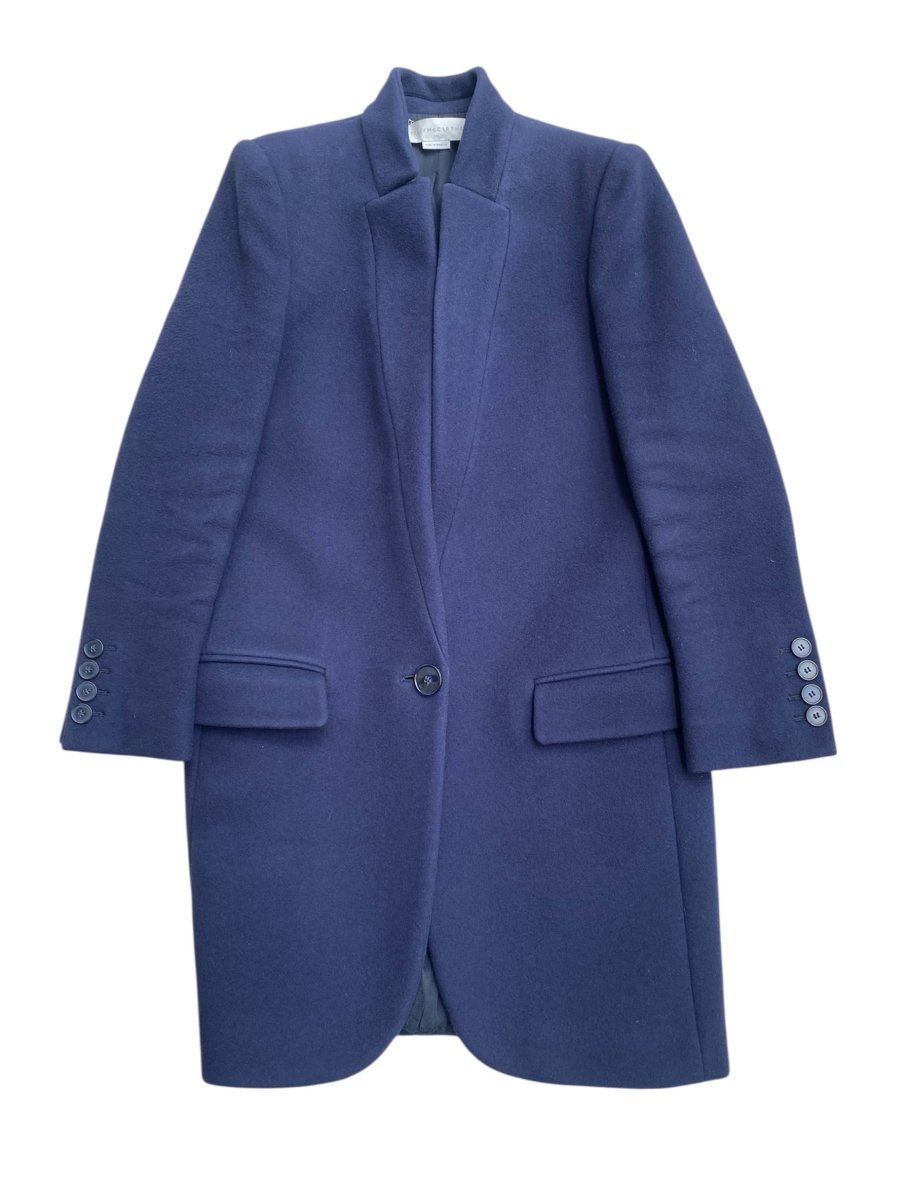
__MISSING_TRANSLATION__Photo d'une veste bleue posée à plat ou sur cintre avec un fond quelconque
__MISSING_TRANSLATION__Après :
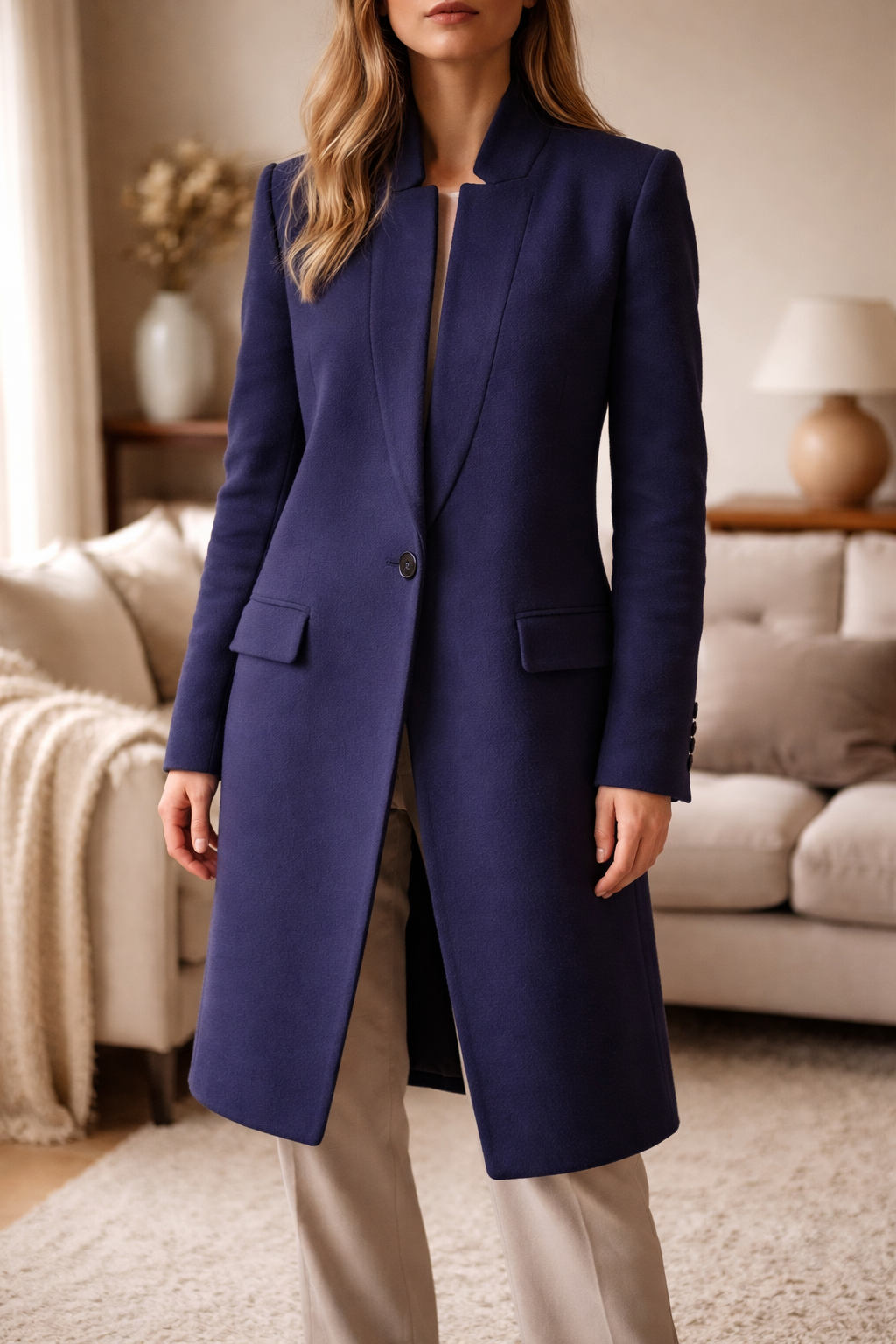
__MISSING_TRANSLATION__La veste est portée par un mannequin virtuel réaliste dans un environnement extérieur naturel, avec une mise en scène professionnelle. Le mannequin porte la veste de manière naturelle, dans une pose élégante avec un éclairage optimal.
__MISSING_TRANSLATION__📸 Mode 2 : Changement de fond uniquement
__MISSING_TRANSLATION__Adapté à : __MISSING_TRANSLATION__Tous types de produits (vêtements, accessoires, objets, électronique, etc.)
__MISSING_TRANSLATION__Quota : __MISSING_TRANSLATION__Consomme 1 quota changement de fond par génération
__MISSING_TRANSLATION__Traitement : __MISSING_TRANSLATION__L'IA détecte automatiquement votre produit, le détoure avec précision et remplace uniquement l'arrière-plan par un fond professionnel. Le produit reste exactement tel quel (même position, même angle, mêmes caractéristiques), seul le fond change pour un rendu plus professionnel.
__MISSING_TRANSLATION__1 environnement disponible :
- __MISSING_TRANSLATION__📸 Fond uni professionnel : __MISSING_TRANSLATION__Fond d'origine préservé avec intégration naturelle, couleur personnalisable, style e-commerce épuré
__MISSING_TRANSLATION__✨ Exemple avant/après :
__MISSING_TRANSLATION__Avant :
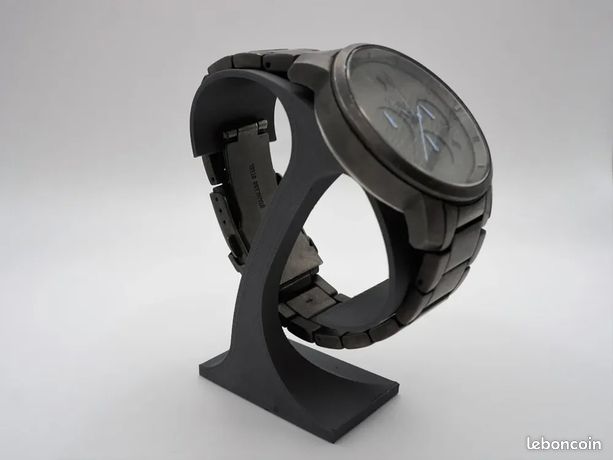
__MISSING_TRANSLATION__Photo d'une montre posée sur une table avec un fond encombré (objets, désordre visible)
__MISSING_TRANSLATION__Après :
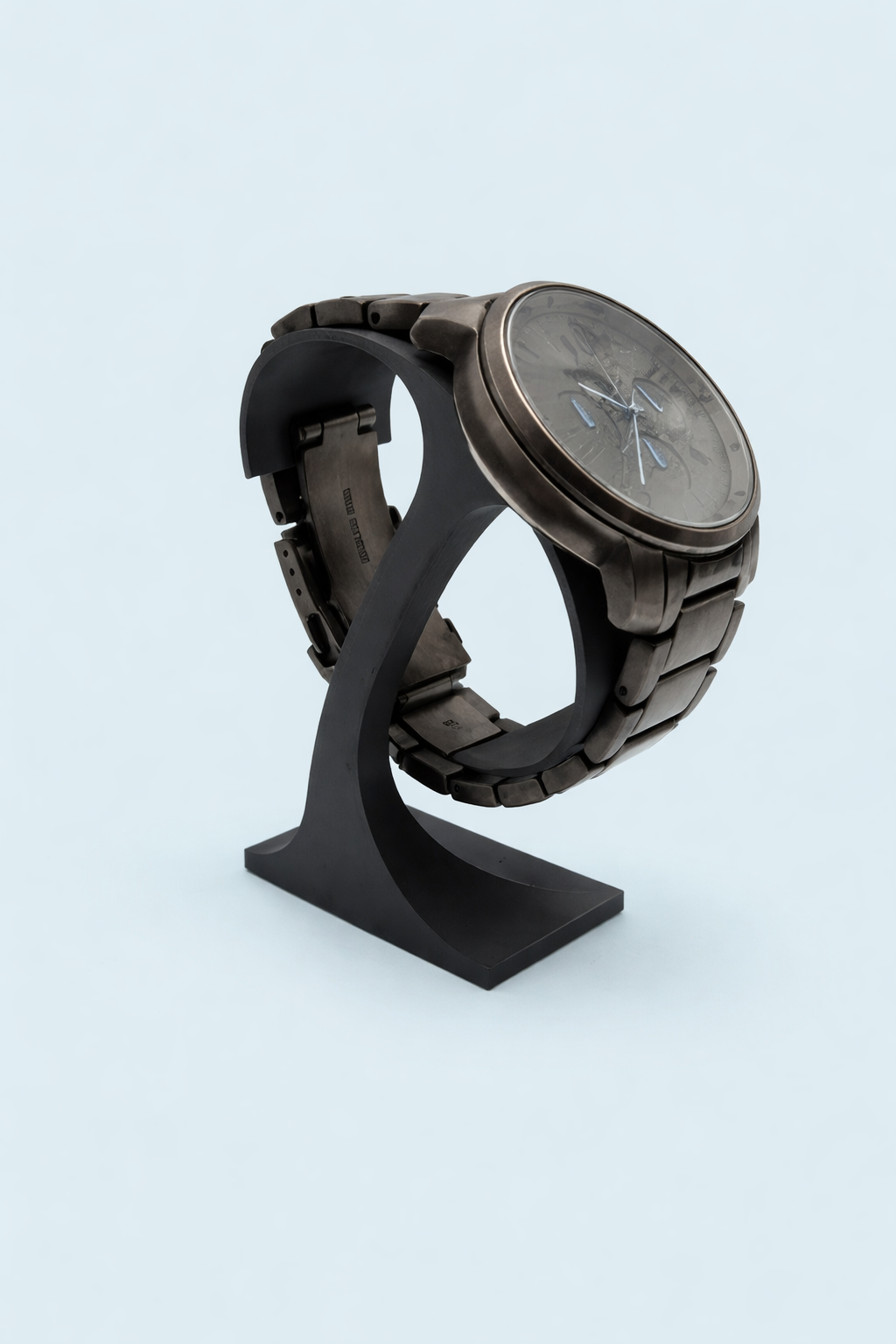
__MISSING_TRANSLATION__La même montre, dans exactement la même position et le même angle, mais avec un fond uni blanc/gris professionnel. Le produit est parfaitement détouré et mis en valeur sur un fond neutre qui met l'accent sur l'objet sans distraction visuelle. L'éclairage est optimisé pour un rendu e-commerce.
__MISSING_TRANSLATION__📝 Processus de génération
__MISSING_TRANSLATION__Sélection de l'image source
__MISSING_TRANSLATION__Cliquez sur une des images de votre produit pour la sélectionner comme source. L'image sélectionnée sera marquée avec un badge bleu __MISSING_TRANSLATION__"Source".
__MISSING_TRANSLATION__Choix du mode de génération
__MISSING_TRANSLATION__Choisissez entre __MISSING_TRANSLATION__"Avec mannequin virtuel" __MISSING_TRANSLATION__(vêtements uniquement) ou __MISSING_TRANSLATION__"Changement de fond uniquement" __MISSING_TRANSLATION__(tous produits).
__MISSING_TRANSLATION__Les quotas restants sont affichés en violet : par exemple "3 quota(s) restant(s)".
__MISSING_TRANSLATION__Sélection de l'environnement
__MISSING_TRANSLATION__Choisissez parmi les environnements disponibles selon le mode sélectionné. Chaque environnement affiche ses caractéristiques avec des coches vertes ✅.
__MISSING_TRANSLATION__Génération de l'image
__MISSING_TRANSLATION__L'IA traite votre image. Le processus peut prendre jusqu'à __MISSING_TRANSLATION__2 minutes __MISSING_TRANSLATION__selon la complexité.
__MISSING_TRANSLATION__Résultat et sauvegarde
__MISSING_TRANSLATION__L'image générée s'affiche avec un badge orange __MISSING_TRANSLATION__"Image générée"__MISSING_TRANSLATION__. Vous avez deux options :
- __MISSING_TRANSLATION__Bouton vert "Conserver cette image" __MISSING_TRANSLATION__: Sauvegarde l'image dans votre produit
- __MISSING_TRANSLATION__Bouton violet "Éditer avec IA" __MISSING_TRANSLATION__: Permet des ajustements supplémentaires
__MISSING_TRANSLATION__💡 Recommandations pour de meilleurs résultats
- __MISSING_TRANSLATION__Qualité de l'image : __MISSING_TRANSLATION__Utilisez des images nettes et bien éclairées
- __MISSING_TRANSLATION__Cadrage : __MISSING_TRANSLATION__Privilégiez des photos avec le produit bien visible et centré
- __MISSING_TRANSLATION__Fond : __MISSING_TRANSLATION__Pour le mode mannequin, un fond neutre dans l'image source donne de meilleurs résultats
- __MISSING_TRANSLATION__Type de produit : __MISSING_TRANSLATION__Mode mannequin réservé aux vêtements, changement de fond pour tous types
__MISSING_TRANSLATION__📊 Gestion des quotas
__MISSING_TRANSLATION__Les quotas restants sont affichés sur chaque carte de mode de génération dans un badge violet.
__MISSING_TRANSLATION__Format d'affichage : __MISSING_TRANSLATION__"X quota(s) restant(s)" où X est le nombre de quotas disponibles.
__MISSING_TRANSLATION__Si vos quotas sont épuisés, un lien vers la page /paid-options __MISSING_TRANSLATION__vous permettra de recharger.
__MISSING_TRANSLATION__⚠️ Limitations
- __MISSING_TRANSLATION__Le traitement peut prendre jusqu'à 2 minutes selon la complexité
- __MISSING_TRANSLATION__Les images trop sombres ou floues peuvent donner des résultats moins satisfaisants
- __MISSING_TRANSLATION__Le mode mannequin nécessite des vêtements clairement identifiables dans l'image source
__MISSING_TRANSLATION__💡 Astuce
__MISSING_TRANSLATION__Les images générées par l'IA sont automatiquement associées à votre article lors de la sauvegarde. En mode création, les images temporaires non associées sont automatiquement supprimées après 24h.
✅ Attivazione Articoli
L'attivazione rende un articolo visibile e disponibile per la pubblicazione sui tuoi siti di vendita. Solo gli articoli attivi possono essere selezionati per le pubblicazioni.
Perché Attivare un Articolo?
L'attivazione è necessaria per:
- Rendere l'articolo disponibile per la pubblicazione sulle piattaforme di vendita
- Includere l'articolo nei processi automatizzati (rinnovo, visualizzazioni, preferiti)
- Consentire la selezione dell'articolo nell'estensione Chrome
Attivazione Individuale
Nell'elenco degli articoli, clicca sul pulsante 'Attiva' (icona con segno di spunta) accanto a un articolo inattivo. L'articolo diventa immediatamente attivo e utilizzabile.
Attivazione di Massa
Seleziona più articoli inattivi spuntando le loro caselle
Clicca sul pulsante 'Attiva' nella barra delle azioni di massa
Conferma l'operazione. Tutti gli articoli selezionati verranno attivati simultaneamente.
⏸️ Disattivazione Articoli
La disattivazione rimuove temporaneamente un articolo dalla circolazione senza eliminarlo. L'articolo rimane nel tuo database ma non è più disponibile per le pubblicazioni.
Perché Disattivare un Articolo?
La disattivazione è utile per:
- Mettere in pausa la vendita di un articolo senza eliminarlo definitivamente
- Rimuovere temporaneamente un articolo dallo stock (esaurito, modifiche necessarie)
- Mantenere un articolo nel catalogo per un riutilizzo futuro
- Impedire la pubblicazione di un articolo sui siti di vendita
Disattivazione Individuale
Nell'elenco degli articoli, clicca sul pulsante 'Disattiva' (icona pausa) accanto a un articolo attivo. L'articolo passa immediatamente allo stato inattivo.
Disattivazione di Massa
Seleziona più articoli attivi spuntando le loro caselle
Clicca sul pulsante 'Disattiva' nella barra delle azioni di massa
Conferma l'operazione. Tutti gli articoli selezionati verranno disattivati simultaneamente.
Filtra Articoli Inattivi
Usa il filtro 'Attivo' nella barra di ricerca e seleziona 'Solo inattivi' per visualizzare tutti i tuoi articoli disattivati.
🗑️ Eliminazione Articoli
L'eliminazione rimuove definitivamente un articolo dal tuo database. Questa azione è irreversibile.
⚠️ Attenzione
Una volta eliminato, un articolo non può essere recuperato. Assicurati di voler eliminare definitivamente l'articolo prima di confermare l'operazione.
🚫 Restrizioni di Eliminazione
Un articolo non può essere eliminato se:
- L'articolo è stato pubblicato su uno o più siti di vendita
- L'articolo ha ricevuto visualizzazioni
- L'articolo ha ricevuto preferiti
💡 In questi casi, devi prima disattivare l'articolo. La disattivazione ti permette di rimuovere l'articolo dalla circolazione conservando la cronologia di pubblicazioni, visualizzazioni e preferiti.
Eliminazione Individuale
Accedi alla scheda dettagliata dell'articolo
Clicca sul pulsante 'Elimina' (icona cestino) generalmente in alto a destra
Conferma l'eliminazione nella finestra di conferma. L'articolo verrà eliminato definitivamente.
Eliminazione di Massa
Nell'elenco degli articoli, seleziona gli articoli da eliminare spuntando le loro caselle
Clicca sul pulsante 'Elimina' nella barra delle azioni di massa
Una finestra di conferma mostra il numero di articoli da eliminare
Conferma l'eliminazione. Tutti gli articoli selezionati verranno eliminati definitivamente dal database.
Conferma Eliminazione
Per evitare eliminazioni accidentali, viene sempre visualizzata una finestra di conferma prima di qualsiasi eliminazione. Prenditi il tempo di verificare gli articoli interessati prima di confermare.
💡 Suggerimenti
- Usa i tag per organizzare i tuoi articoli per collezioni, stagioni o qualsiasi altro criterio rilevante per la tua attività
- Preferisci la disattivazione all'eliminazione se pensi di riutilizzare l'articolo in seguito
- Le azioni di massa fanno risparmiare molto tempo nella gestione di un catalogo importante
- Usa i filtri per selezionare con precisione gli articoli da attivare, disattivare o eliminare
- Verifica sempre il numero di articoli selezionati prima di un'azione di massa per evitare errori