Documentazione FlowDino
Scopri come utilizzare tutte le funzionalità di FlowDino
📚 Menu Documentation
Modulo PrestaShop
Documentazione del Modulo FlowDino
Guida completa per ottimizzare il tuo negozio PrestaShop con FlowDino
Presentazione
FlowDino dispone di un modulo PrestaShop innovativo che rivoluziona la gestione dei tuoi prodotti. Permettendo una sincronizzazione fluida tra il tuo negozio PrestaShop e la piattaforma FlowDino, puoi ora centralizzare la gestione del tuo catalogo e diffondere i tuoi prodotti su più marketplace in pochi clic. Semplifica il tuo flusso di lavoro e aumenta la tua visibilità grazie alla nostra soluzione tutto-in-uno.
Demonstrazione video
Scopri in video come configurare e utilizzare l'integrazione PrestaShop con FlowDino :

Prerequisiti
- PrestaShop 1.7 o superiore - Per una compatibilità ottimale
- PHP 7.2 o superiore - Per prestazioni massime
- Un account FlowDino attivo - Crealo gratuitamente in pochi minuti
- I diritti di amministrazione sul tuo negozio PrestaShop - Per un'installazione senza problemi
🏗️ Struttura del modulo
Il modulo FlowDino è stato progettato con un'interfaccia intuitiva ed ergonomica. Si compone di diverse schede principali che consentono una configurazione completa della sincronizzazione dei tuoi prodotti.
Le Schede Principali
Un'interfaccia chiara e organizzata per una presa in carico rapida
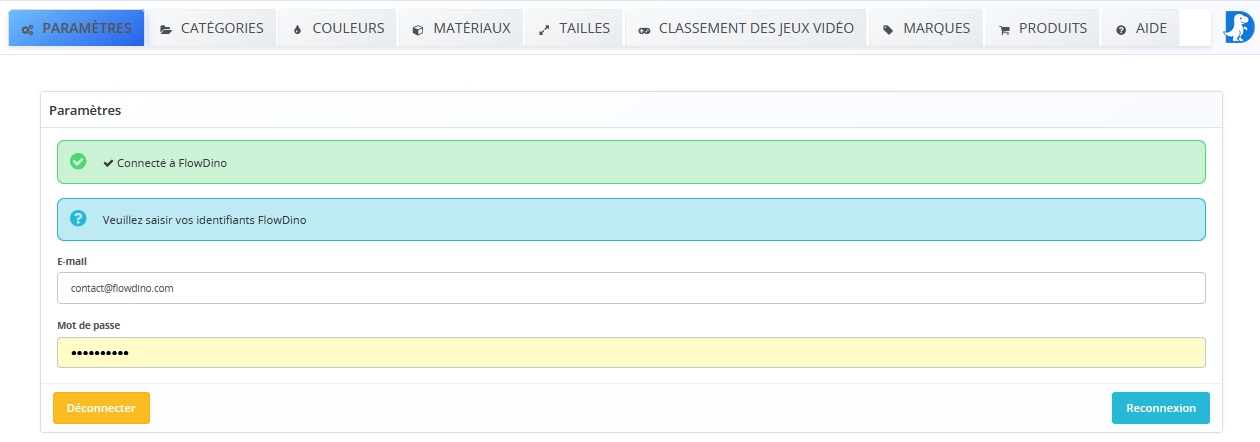
1. Parametri
Configurazione della connessione:
- Inserimento della tua chiave API FlowDino
- Test di connessione automatico
- Configurazione delle opzioni di sincronizzazione
- Gestione dei log di attività
2. Categorie
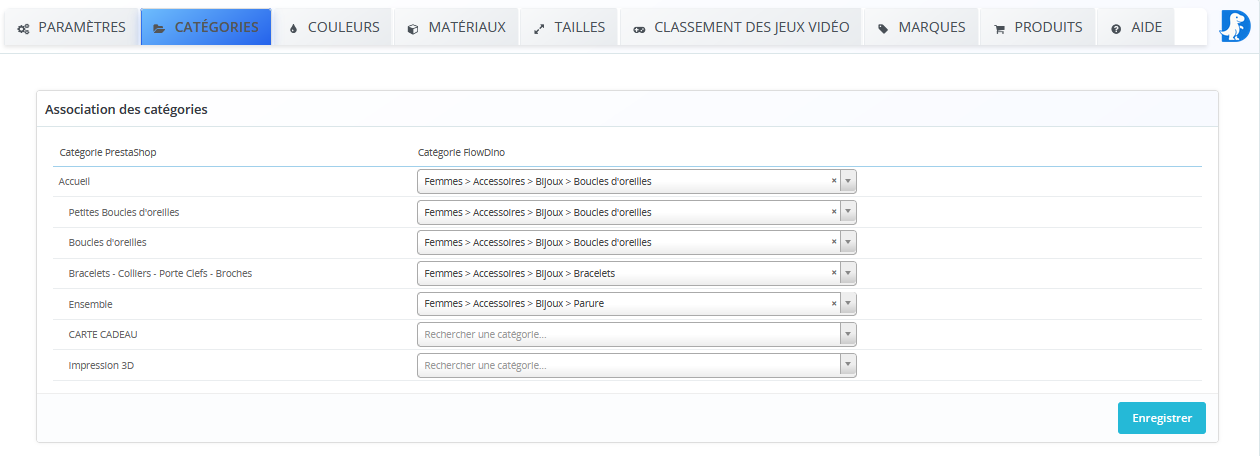
Mapping delle categorie:
- Associazione delle categorie PrestaShop con FlowDino
- Definizione di una categoria predefinita
- Gestione gerarchica delle categorie
- Anteprima del mapping
3. Configurazione degli Attributi
Scelta della fonte dei dati:
Selezione del tipo di dati
- Menu a discesa per scegliere tra Attributo o Caratteristica
- Esempio per Colore: Tipo "Attributo" → Gruppo di attributo "Colore"
- Configurazione specifica secondo il tuo negozio PrestaShop
- Selezione individuale per ogni tipo di dati
Dipende dalla configurazione del tuo PrestaShop

4. Colori
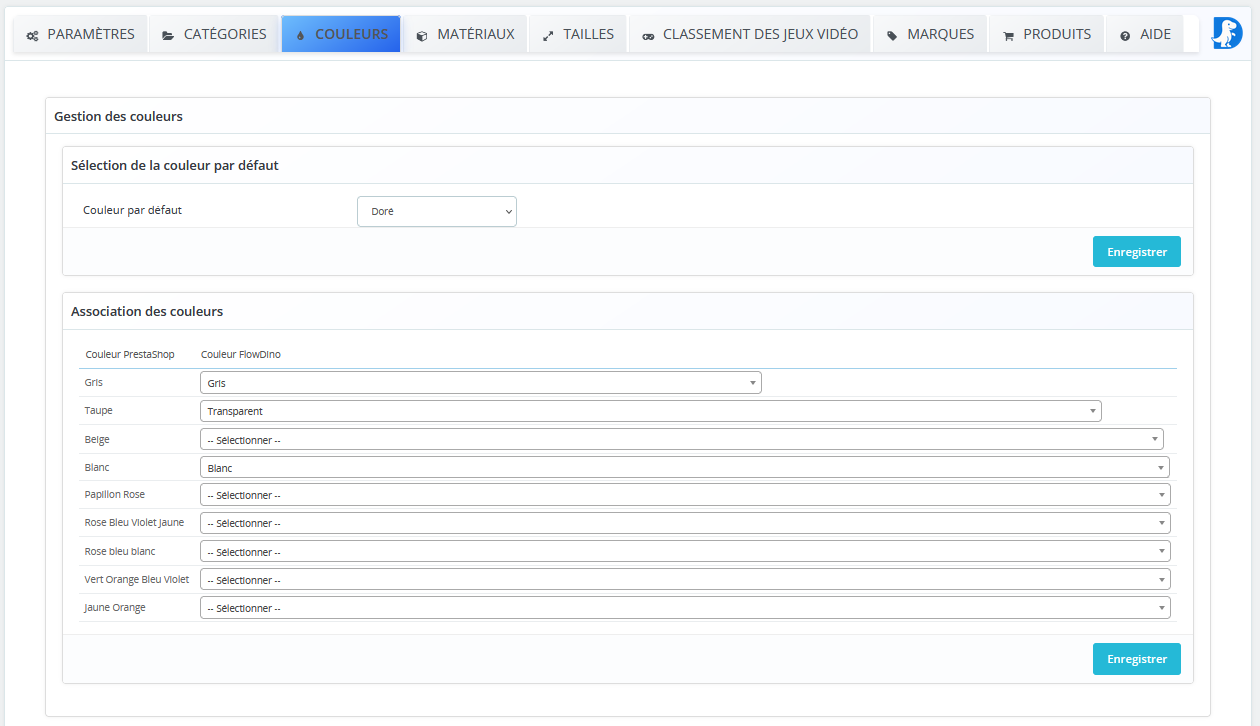
Configurazione dei colori:
- Definizione di un colore predefinito
- Associazione dei colori PrestaShop con FlowDino
- Gestione della sincronizzazione degli attributi di colore
- Anteprima delle corrispondenze
5. Materiali
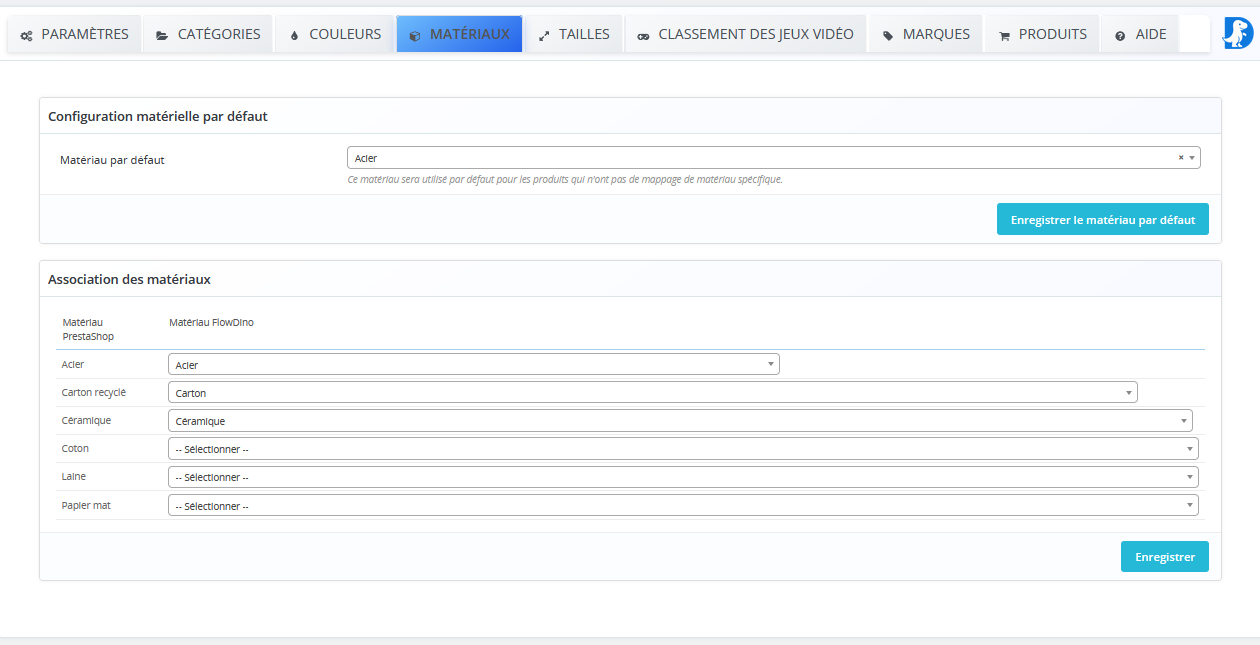
Gestione dei materiali:
- Associazione delle caratteristiche di materiali PrestaShop
- Mapping con i materiali FlowDino
- Gestione dei materiali personalizzati
- Sincronizzazione automatica
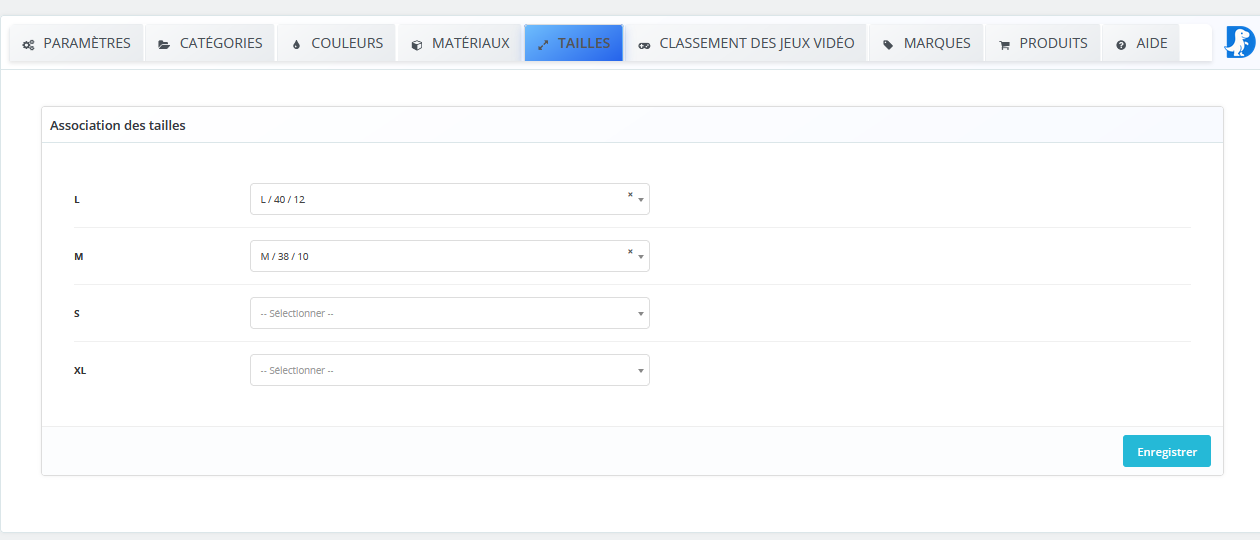
6. Taglie
Configurazione delle taglie:
- Associazione degli attributi di taglia PrestaShop
- Mapping con le taglie standardizzate FlowDino
- Gestione delle varianti di prodotto
- Configurazione delle guide alle taglie
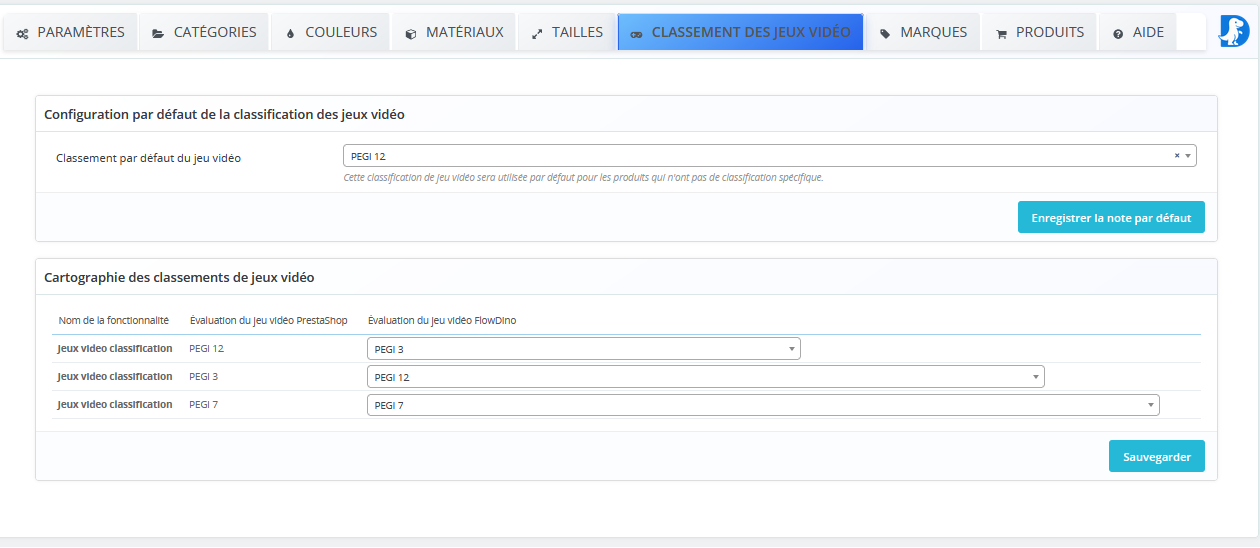
7. Ranking dei giochi video
Gestione del ranking dei giochi video:
- Configurazione di un ranking predefinito
- Associazione dei ranking PrestaShop con i ranking FlowDino
- Gestione delle classificazioni PEGI e ESRB
- Interfaccia integrata di gestione dei ranking
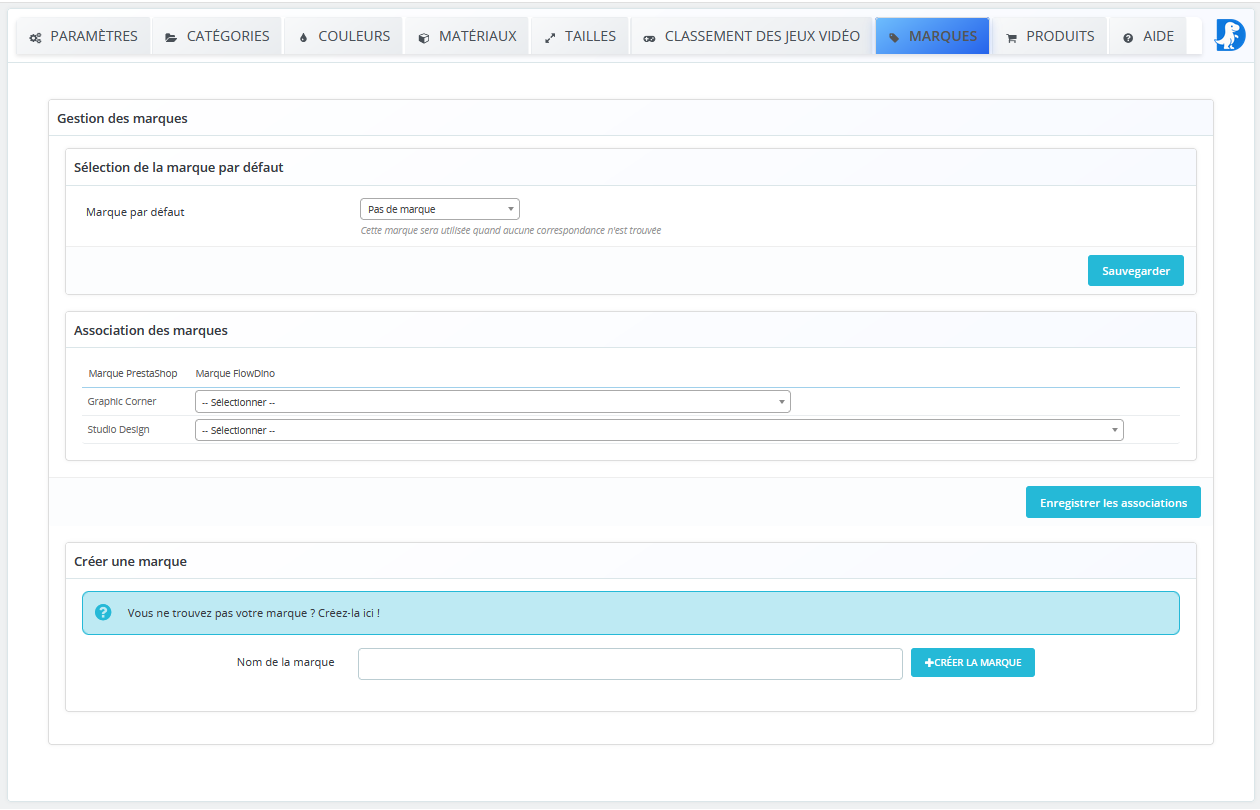
8. Marche
Gestione delle marche:
- Configurazione di una marca predefinita
- Associazione delle marche PrestaShop con le marche FlowDino
- Creazione di nuove marche
- Interfaccia integrata di gestione delle marche
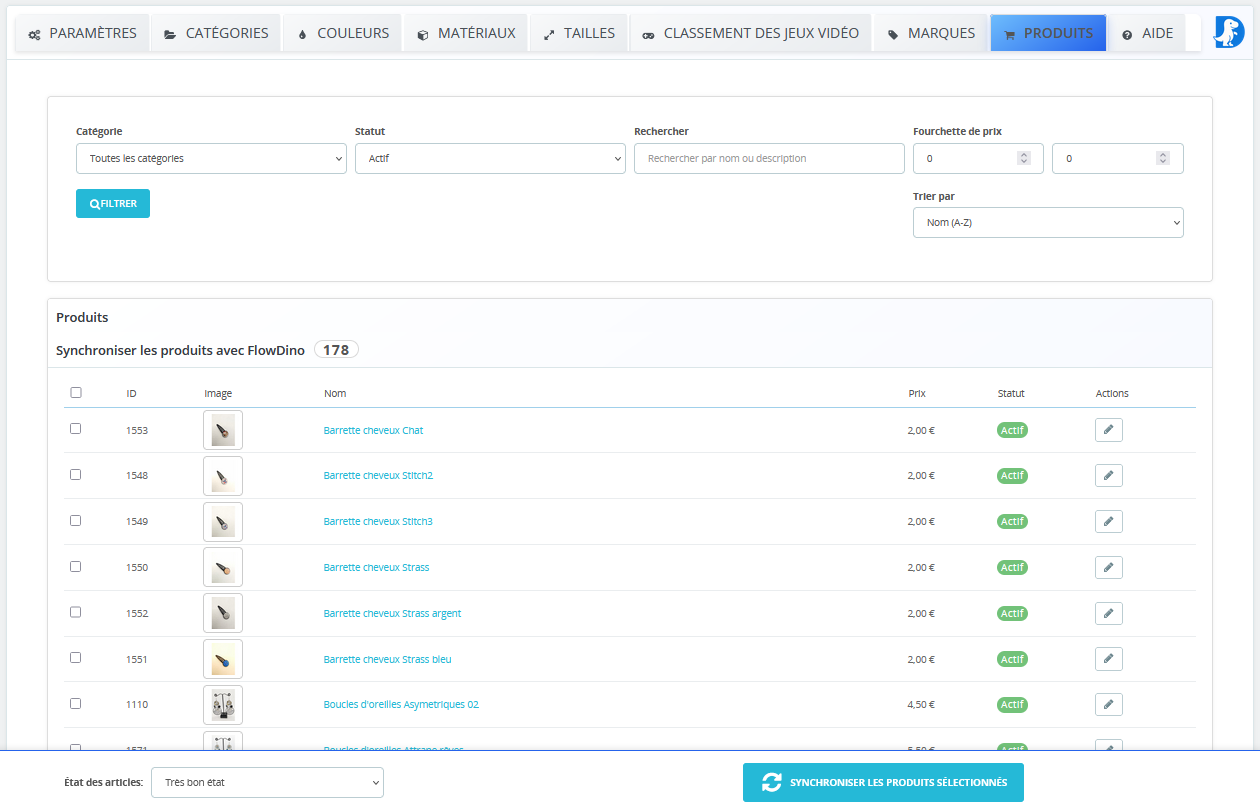
9. Prodotti
Centro di controllo della sincronizzazione:
- Filtraggio per categoria
- Filtraggio per stato
- Filtraggio per fascia di prezzo
- Filtri personalizzati
- Selezione dei prodotti da sincronizzare
- Sincronizzazione per lotti
- Monitoraggio dello stato di sincronizzazione
- Log dettagliati di attività
Utilizzo
Guida all'uso pratico del modulo FlowDino per massimizzarne l'efficacia.
Prima configurazione
- Accedi al tuo account FlowDino dalla scheda Parametri
- Configura il mapping delle categorie secondo le tue esigenze
- Imposta i colori, materiali e taglie
- Seleziona i prodotti da sincronizzare nella scheda Prodotti
Sincronizzazione dei prodotti
- Accedi alla scheda Prodotti del modulo
- Utilizza i filtri per selezionare i prodotti desiderati
- Clicca su "Sincronizza" per avviare il processo
- Segui l'avanzamento nei log di sincronizzazione
Disattivazione dei prodotti
Per disattivare i prodotti sincronizzati: Accedi alla scheda Prodotti, seleziona i prodotti da disattivare e clicca su 'Disattiva'. I prodotti verranno automaticamente rimossi dalle piattaforme di vendita.