Documentatie FlowDino
Ontdek hoe u alle functies van FlowDino kunt gebruiken
📚 Menu Documentation
Artikelbeheer
Artikelbeheer
Op deze pagina kunt u uw artikelen efficiënt beheren: tagtoewijzing, activering/deactivering en verwijdering.
🔗 Snelle navigatie
📍 Toegang
Menu: Mijn Artikelen
__MISSING_TRANSLATION__🎨 Génération d'images avec Mannequin Virtuel IA
__MISSING_TRANSLATION__Lors de la création ou de l'édition d'un article, vous pouvez utiliser l'IA pour générer des images professionnelles avec mannequin virtuel ou changement de fond. Cette fonctionnalité permet d'améliorer considérablement la qualité visuelle de vos annonces.
__MISSING_TRANSLATION__📋 Accès à la fonctionnalité
__MISSING_TRANSLATION__Dans le formulaire de création/édition d'un article, après avoir ajouté vos images, vous trouverez la section __MISSING_TRANSLATION__"Générer ou améliorer vos images avec l'IA".
__MISSING_TRANSLATION__🔄 Modes de génération disponibles
__MISSING_TRANSLATION__🎨 Mode 1 : Avec mannequin virtuel
__MISSING_TRANSLATION__Idéal pour : __MISSING_TRANSLATION__Vêtements et accessoires mode uniquement
__MISSING_TRANSLATION__Quota : __MISSING_TRANSLATION__Consomme 1 quota mannequin par génération
__MISSING_TRANSLATION__Traitement : __MISSING_TRANSLATION__L'IA place automatiquement le vêtement sur un mannequin virtuel réaliste et génère un environnement professionnel autour. Le vêtement est extrait de votre image source et adapté sur le mannequin en conservant ses caractéristiques (couleur, texture, forme).
__MISSING_TRANSLATION__4 environnements disponibles :
- __MISSING_TRANSLATION__🎨 Fond uni professionnel : __MISSING_TRANSLATION__Look professionnel, couleur personnalisable, style marketplace (parfait pour l'e-commerce)
- __MISSING_TRANSLATION__📸 Fond original inchangé : __MISSING_TRANSLATION__Garde l'arrière-plan de vos photos avec intégration naturelle et contexte authentique
- __MISSING_TRANSLATION__🏠 Intérieur maison : __MISSING_TRANSLATION__Environnement chaleureux d'intérieur, ambiance casual/détendu, lifestyle
- __MISSING_TRANSLATION__🍃 Extérieur naturel : __MISSING_TRANSLATION__Lumière naturelle, sportswear, look dynamique
__MISSING_TRANSLATION__✨ Exemple avant/après :
__MISSING_TRANSLATION__Avant :
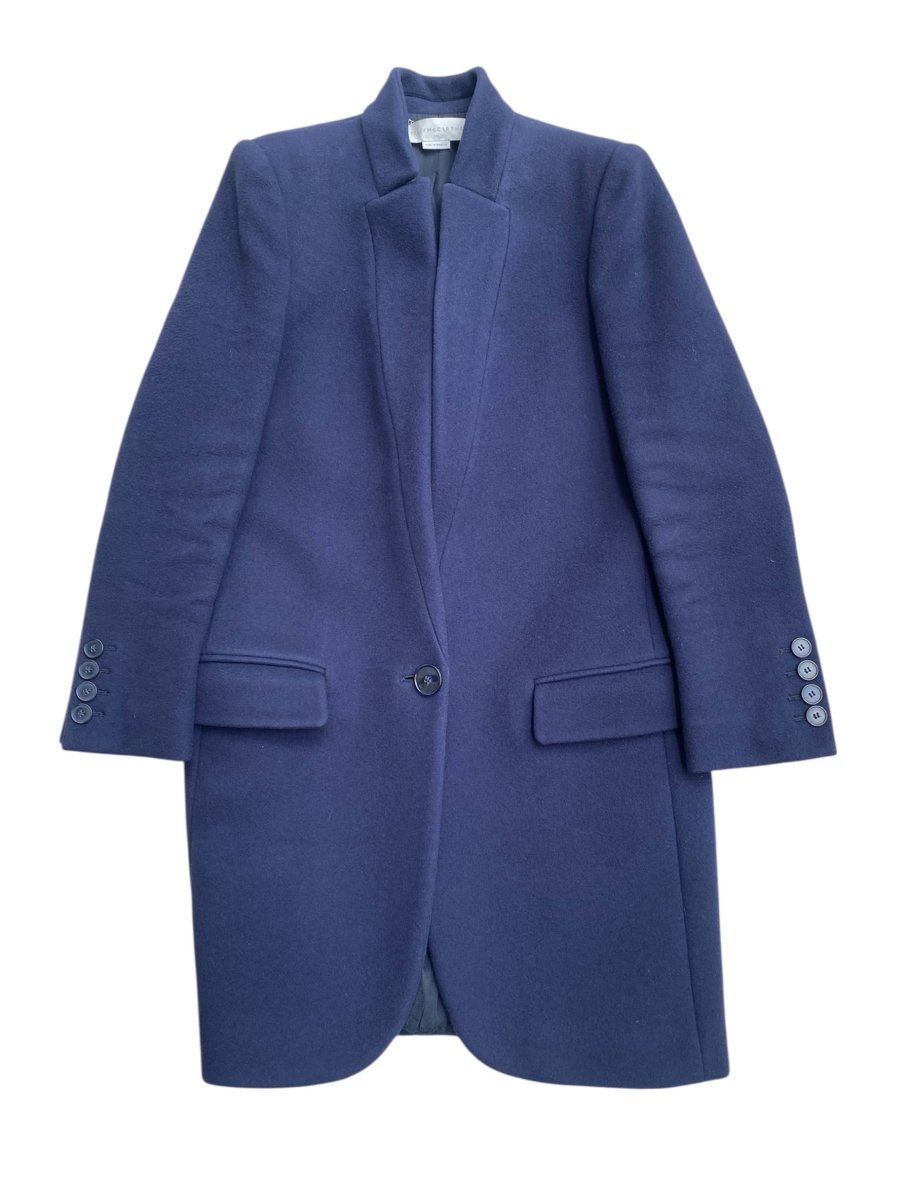
__MISSING_TRANSLATION__Photo d'une veste bleue posée à plat ou sur cintre avec un fond quelconque
__MISSING_TRANSLATION__Après :
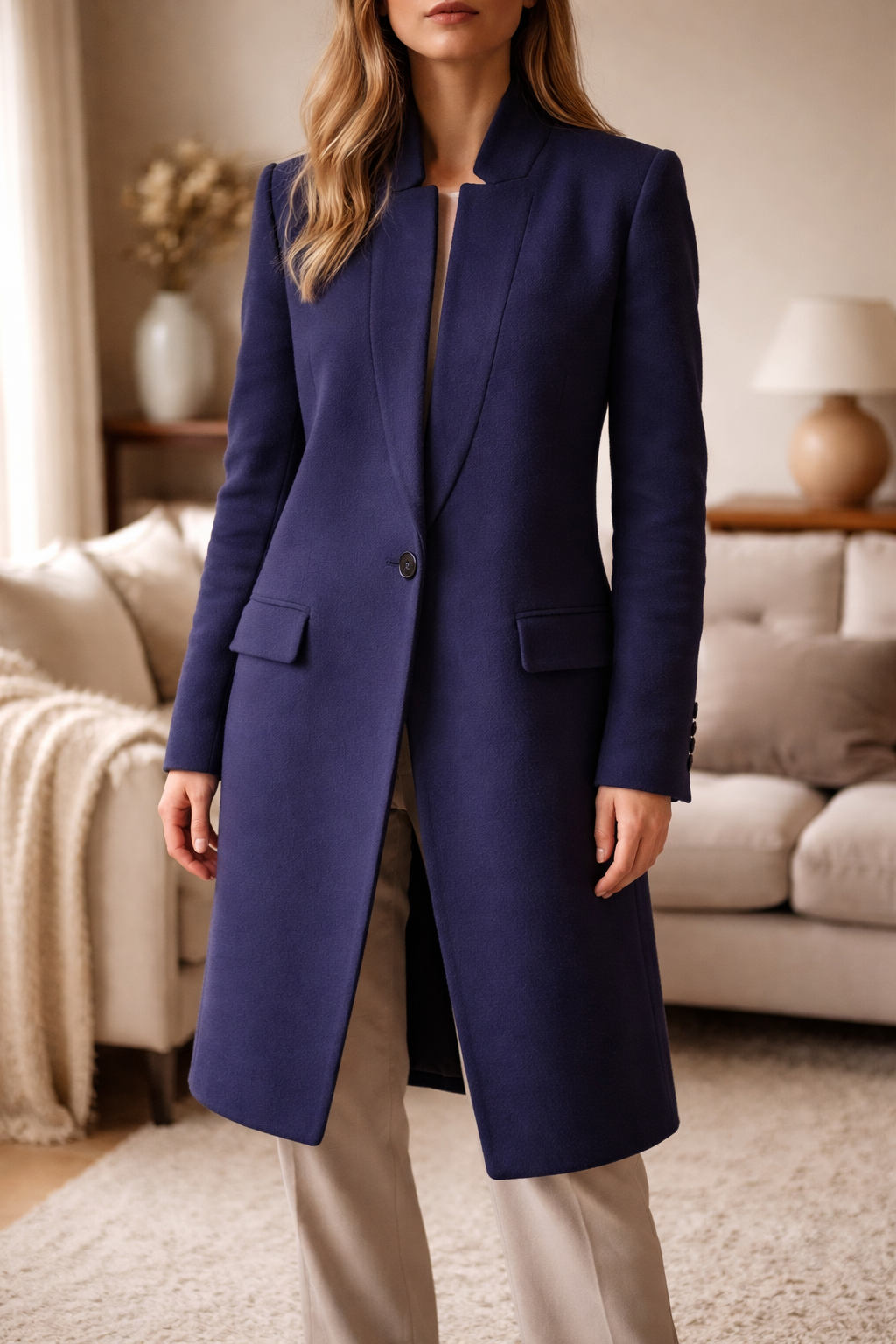
__MISSING_TRANSLATION__La veste est portée par un mannequin virtuel réaliste dans un environnement extérieur naturel, avec une mise en scène professionnelle. Le mannequin porte la veste de manière naturelle, dans une pose élégante avec un éclairage optimal.
__MISSING_TRANSLATION__📸 Mode 2 : Changement de fond uniquement
__MISSING_TRANSLATION__Adapté à : __MISSING_TRANSLATION__Tous types de produits (vêtements, accessoires, objets, électronique, etc.)
__MISSING_TRANSLATION__Quota : __MISSING_TRANSLATION__Consomme 1 quota changement de fond par génération
__MISSING_TRANSLATION__Traitement : __MISSING_TRANSLATION__L'IA détecte automatiquement votre produit, le détoure avec précision et remplace uniquement l'arrière-plan par un fond professionnel. Le produit reste exactement tel quel (même position, même angle, mêmes caractéristiques), seul le fond change pour un rendu plus professionnel.
__MISSING_TRANSLATION__1 environnement disponible :
- __MISSING_TRANSLATION__📸 Fond uni professionnel : __MISSING_TRANSLATION__Fond d'origine préservé avec intégration naturelle, couleur personnalisable, style e-commerce épuré
__MISSING_TRANSLATION__✨ Exemple avant/après :
__MISSING_TRANSLATION__Avant :
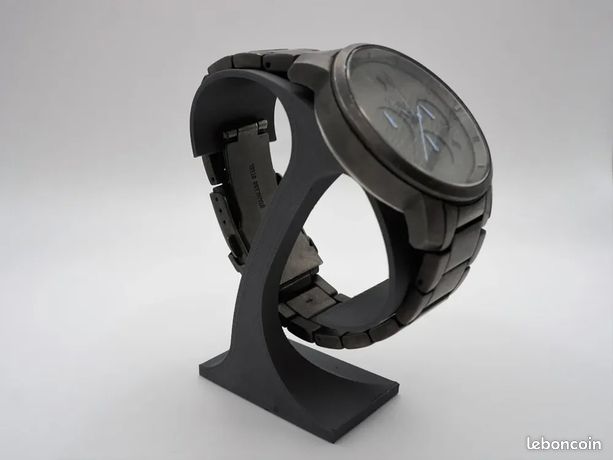
__MISSING_TRANSLATION__Photo d'une montre posée sur une table avec un fond encombré (objets, désordre visible)
__MISSING_TRANSLATION__Après :
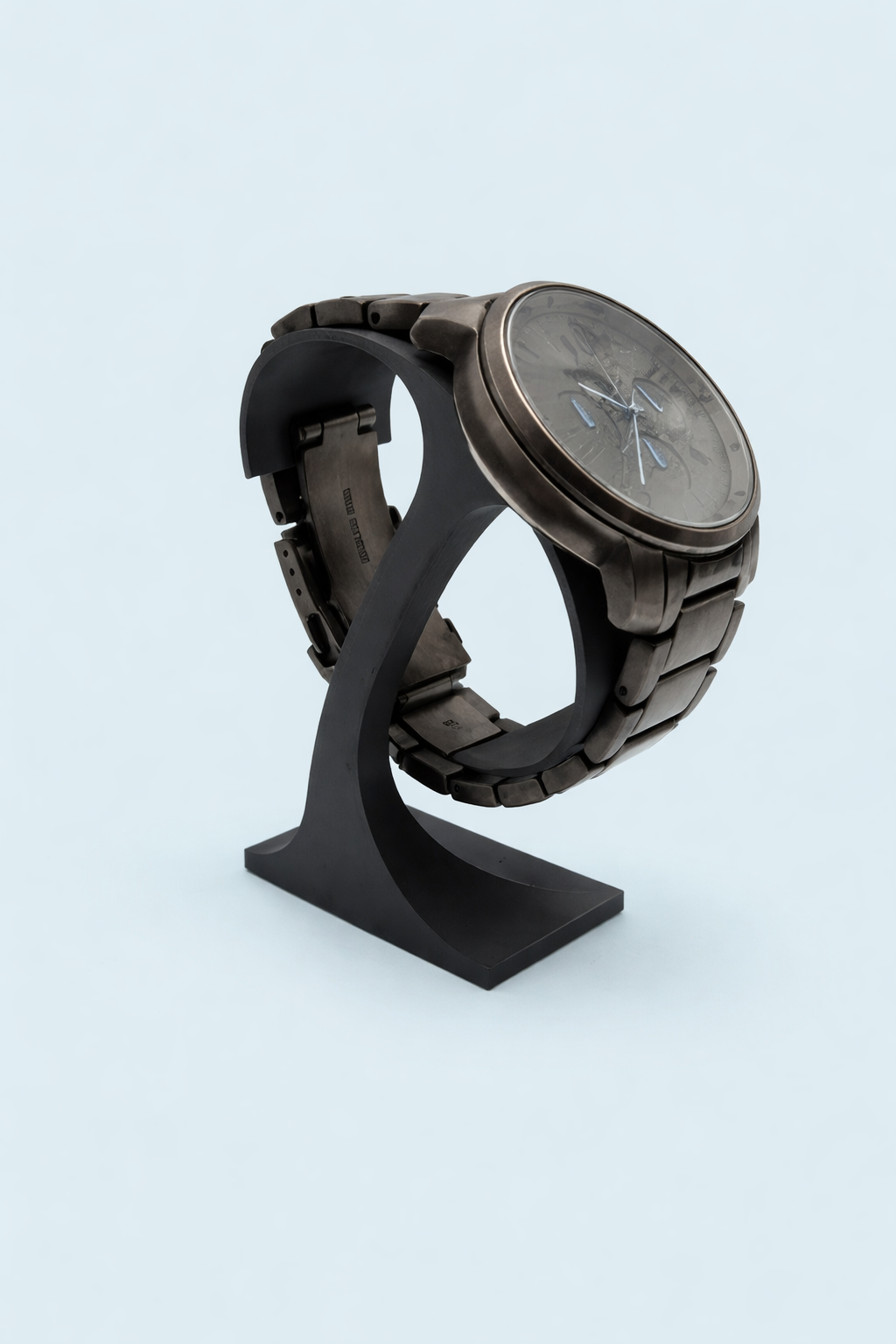
__MISSING_TRANSLATION__La même montre, dans exactement la même position et le même angle, mais avec un fond uni blanc/gris professionnel. Le produit est parfaitement détouré et mis en valeur sur un fond neutre qui met l'accent sur l'objet sans distraction visuelle. L'éclairage est optimisé pour un rendu e-commerce.
__MISSING_TRANSLATION__📝 Processus de génération
__MISSING_TRANSLATION__Sélection de l'image source
__MISSING_TRANSLATION__Cliquez sur une des images de votre produit pour la sélectionner comme source. L'image sélectionnée sera marquée avec un badge bleu __MISSING_TRANSLATION__"Source".
__MISSING_TRANSLATION__Choix du mode de génération
__MISSING_TRANSLATION__Choisissez entre __MISSING_TRANSLATION__"Avec mannequin virtuel" __MISSING_TRANSLATION__(vêtements uniquement) ou __MISSING_TRANSLATION__"Changement de fond uniquement" __MISSING_TRANSLATION__(tous produits).
__MISSING_TRANSLATION__Les quotas restants sont affichés en violet : par exemple "3 quota(s) restant(s)".
__MISSING_TRANSLATION__Sélection de l'environnement
__MISSING_TRANSLATION__Choisissez parmi les environnements disponibles selon le mode sélectionné. Chaque environnement affiche ses caractéristiques avec des coches vertes ✅.
__MISSING_TRANSLATION__Génération de l'image
__MISSING_TRANSLATION__L'IA traite votre image. Le processus peut prendre jusqu'à __MISSING_TRANSLATION__2 minutes __MISSING_TRANSLATION__selon la complexité.
__MISSING_TRANSLATION__Résultat et sauvegarde
__MISSING_TRANSLATION__L'image générée s'affiche avec un badge orange __MISSING_TRANSLATION__"Image générée"__MISSING_TRANSLATION__. Vous avez deux options :
- __MISSING_TRANSLATION__Bouton vert "Conserver cette image" __MISSING_TRANSLATION__: Sauvegarde l'image dans votre produit
- __MISSING_TRANSLATION__Bouton violet "Éditer avec IA" __MISSING_TRANSLATION__: Permet des ajustements supplémentaires
__MISSING_TRANSLATION__💡 Recommandations pour de meilleurs résultats
- __MISSING_TRANSLATION__Qualité de l'image : __MISSING_TRANSLATION__Utilisez des images nettes et bien éclairées
- __MISSING_TRANSLATION__Cadrage : __MISSING_TRANSLATION__Privilégiez des photos avec le produit bien visible et centré
- __MISSING_TRANSLATION__Fond : __MISSING_TRANSLATION__Pour le mode mannequin, un fond neutre dans l'image source donne de meilleurs résultats
- __MISSING_TRANSLATION__Type de produit : __MISSING_TRANSLATION__Mode mannequin réservé aux vêtements, changement de fond pour tous types
__MISSING_TRANSLATION__📊 Gestion des quotas
__MISSING_TRANSLATION__Les quotas restants sont affichés sur chaque carte de mode de génération dans un badge violet.
__MISSING_TRANSLATION__Format d'affichage : __MISSING_TRANSLATION__"X quota(s) restant(s)" où X est le nombre de quotas disponibles.
__MISSING_TRANSLATION__Si vos quotas sont épuisés, un lien vers la page /paid-options __MISSING_TRANSLATION__vous permettra de recharger.
__MISSING_TRANSLATION__⚠️ Limitations
- __MISSING_TRANSLATION__Le traitement peut prendre jusqu'à 2 minutes selon la complexité
- __MISSING_TRANSLATION__Les images trop sombres ou floues peuvent donner des résultats moins satisfaisants
- __MISSING_TRANSLATION__Le mode mannequin nécessite des vêtements clairement identifiables dans l'image source
__MISSING_TRANSLATION__💡 Astuce
__MISSING_TRANSLATION__Les images générées par l'IA sont automatiquement associées à votre article lors de la sauvegarde. En mode création, les images temporaires non associées sont automatiquement supprimées après 24h.
✅ Artikelen activeren
Activering maakt een artikel zichtbaar en beschikbaar voor publicatie op uw verkoopsites. Alleen actieve artikelen kunnen worden geselecteerd voor publicaties.
Waarom een artikel activeren?
Activering is nodig om:
- Het artikel beschikbaar te maken voor publicatie op verkoopplatforms
- Het artikel op te nemen in geautomatiseerde processen (vernieuwing, weergaven, favorieten)
- Artikelselectie in de Chrome-extensie mogelijk te maken
Individuele activering
Klik in de artikellijst op de knop 'Activeren' (vinkje-pictogram) naast een inactief artikel. Het artikel wordt onmiddellijk actief en bruikbaar.
Bulkactivering
Selecteer meerdere inactieve artikelen door hun vakjes aan te vinken
Klik op de knop 'Activeren' in de bulkactiebalk
Bevestig de bewerking. Alle geselecteerde artikelen worden tegelijk geactiveerd.
⏸️ Artikelen deactiveren
Deactivering verwijdert een artikel tijdelijk uit de omloop zonder het te verwijderen. Het artikel blijft in uw database maar is niet langer beschikbaar voor publicaties.
Waarom een artikel deactiveren?
Deactivering is nuttig om:
- De verkoop van een artikel te pauzeren zonder het definitief te verwijderen
- Een artikel tijdelijk uit de voorraad te verwijderen (niet op voorraad, aanpassingen nodig)
- Een artikel in uw catalogus te houden voor toekomstig hergebruik
- Publicatie van een artikel op verkoopsites te voorkomen
Individuele deactivering
Klik in de artikellijst op de knop 'Deactiveren' (pauze-pictogram) naast een actief artikel. Het artikel gaat onmiddellijk over naar inactieve status.
Bulkdeactivering
Selecteer meerdere actieve artikelen door hun vakjes aan te vinken
Klik op de knop 'Deactiveren' in de bulkactiebalk
Bevestig de bewerking. Alle geselecteerde artikelen worden tegelijk gedeactiveerd.
Inactieve artikelen filteren
Gebruik het filter 'Actief' in de zoekbalk en selecteer 'Alleen inactief' om al uw gedeactiveerde artikelen weer te geven.
🗑️ Artikelen verwijderen
Verwijdering verwijdert een artikel permanent uit uw database. Deze actie is onomkeerbaar.
⚠️ Waarschuwing
Eenmaal verwijderd, kan een artikel niet worden hersteld. Zorg ervoor dat u het artikel echt permanent wilt verwijderen voordat u de bewerking bevestigt.
🚫 Verwijderingsbeperkingen
Een artikel kan niet worden verwijderd als:
- Het artikel is gepubliceerd op één of meer verkoopsites
- Het artikel weergaven heeft ontvangen
- Het artikel favorieten heeft ontvangen
💡 In deze gevallen moet u het artikel eerst deactiveren. Deactivering stelt u in staat het artikel uit de omloop te halen terwijl de geschiedenis van publicaties, weergaven en favorieten behouden blijft.
Individuele verwijdering
Ga naar de gedetailleerde pagina van het artikel
Klik op de knop 'Verwijderen' (prullenbak-pictogram) meestal rechtsboven
Bevestig de verwijdering in het bevestigingsvenster. Het artikel wordt permanent verwijderd.
Bulkverwijdering
Selecteer in de artikellijst de te verwijderen artikelen door hun vakjes aan te vinken
Klik op de knop 'Verwijderen' in de bulkactiebalk
Een bevestigingsvenster toont het aantal te verwijderen artikelen
Bevestig de verwijdering. Alle geselecteerde artikelen worden permanent uit de database verwijderd.
Verwijderingsbevestiging
Om onbedoelde verwijderingen te voorkomen, wordt vóór elke verwijdering altijd een bevestigingsvenster weergegeven. Neem de tijd om de betrokken artikelen te controleren voordat u bevestigt.
💡 Tips
- Gebruik tags om uw artikelen te organiseren op collecties, seizoenen of andere criteria die relevant zijn voor uw bedrijf
- Geef de voorkeur aan deactivering boven verwijdering als u denkt het artikel later opnieuw te gebruiken
- Bulkacties besparen veel tijd bij het beheren van een grote catalogus
- Gebruik filters om nauwkeurig de artikelen te selecteren die geactiveerd, gedeactiveerd of verwijderd moeten worden
- Controleer altijd het aantal geselecteerde artikelen vóór een bulkactie om fouten te voorkomen