Documentatie FlowDino
Ontdek hoe u alle functies van FlowDino kunt gebruiken
📚 Menu Documentation
PrestaShop-module
Documentatie van de FlowDino-module
Volledige gids om uw PrestaShop-winkel te optimaliseren met FlowDino
Presentatie
FlowDino heeft een innovatieve PrestaShop-module die het beheer van uw producten revolutioneert. Door een soepele synchronisatie tussen uw PrestaShop-winkel en het FlowDino-platform mogelijk te maken, kunt u nu het beheer van uw catalogus centraliseren en uw producten met een paar klikken op meerdere marktplaatsen verspreiden. Vereenvoudig uw workflow en vergroot uw zichtbaarheid met onze alles-in-één oplossing.
Videodemonstratie
Bekijk in video hoe u de PrestaShop-integratie met FlowDino kunt configureren en gebruiken:

Vereisten
- PrestaShop 1.7 of hoger - Voor optimale compatibiliteit
- PHP 7.2 of hoger - Voor maximale prestaties
- Een actief FlowDino-account - Maak het gratis aan in enkele minuten
- Beheerdersrechten op uw PrestaShop-winkel - Voor probleemloze installatie
🏗️ Structuur van de module
De FlowDino-module is ontworpen met een intuïtieve en ergonomische interface. Het bestaat uit verschillende hoofdtabs die een complete configuratie van de synchronisatie van uw producten mogelijk maken.
De Hoofdtabs
Een duidelijke en georganiseerde interface voor een snelle onboarding
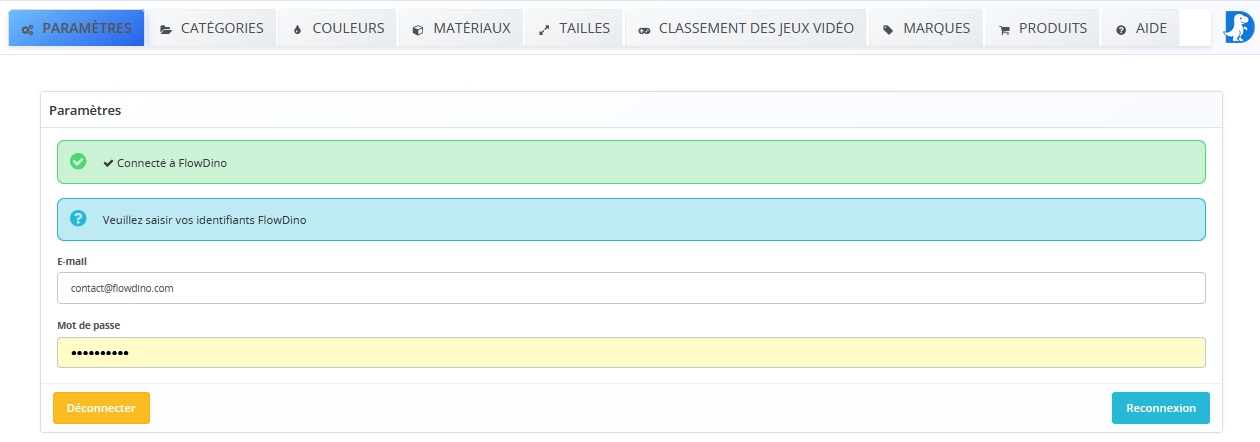
1. Parameters
Configuratie van de verbinding:
- Voer uw FlowDino API-sleutel in
- Automatische verbindingscontrole
- Configuratie van synchronisatie-opties
- Beheer van activiteitslogboeken
2. Categorieën
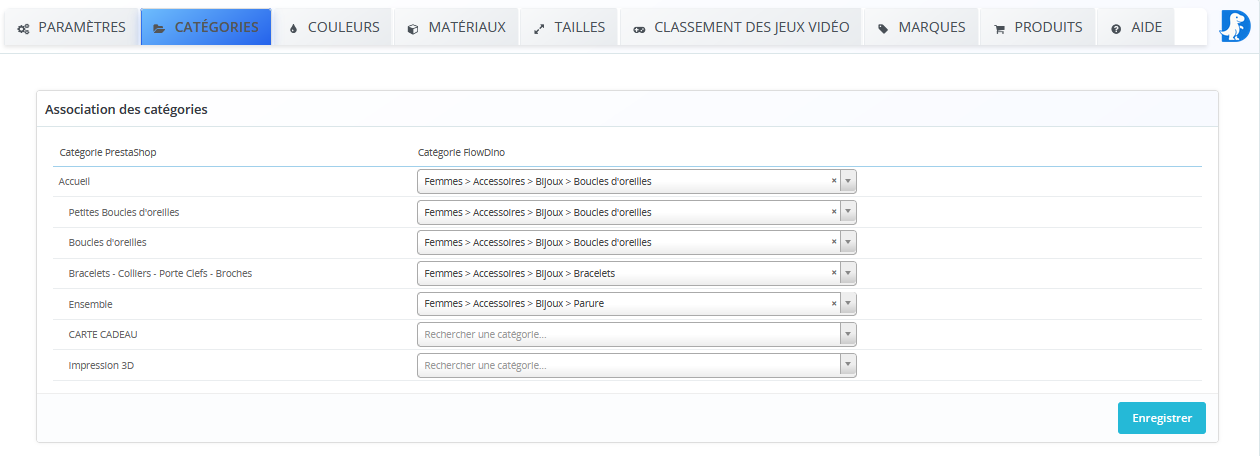
Mapping van categorieën:
- Koppeling van PrestaShop-categorieën met FlowDino
- Bepaling van een standaardcategorie
- Hiërarchisch beheer van categorieën
- Voorvertoning van mapping
3. Configuratie van Attributen
Keuze van de gegevensbron:
Selectie van het type gegevens
- Vervolgkeuzemenu om te kiezen tussen Attribuut of Kenmerk
- Voorbeeld voor Kleur: Type 'Attribuut' → Attribuutgroep 'Kleur'
- Specifieke configuratie volgens uw PrestaShop
- Individuele selectie voor elk type gegevens
Dit hangt af van uw PrestaShop-configuratie

4. Kleuren
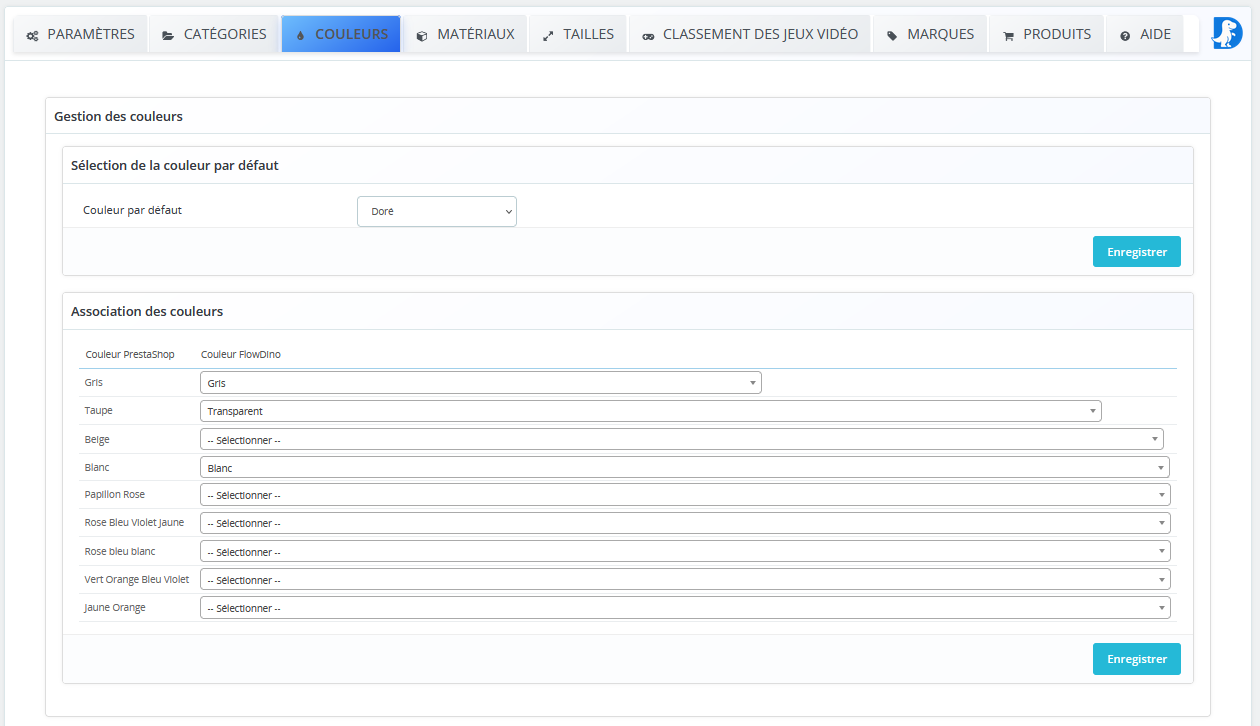
Configuratie van kleuren:
- Bepaling van een standaardkleur
- Koppeling van PrestaShop-kleuren met FlowDino
- Beheer van de synchronisatie van kleurattributen
- Voorvertoning van overeenkomsten
5. Materialen
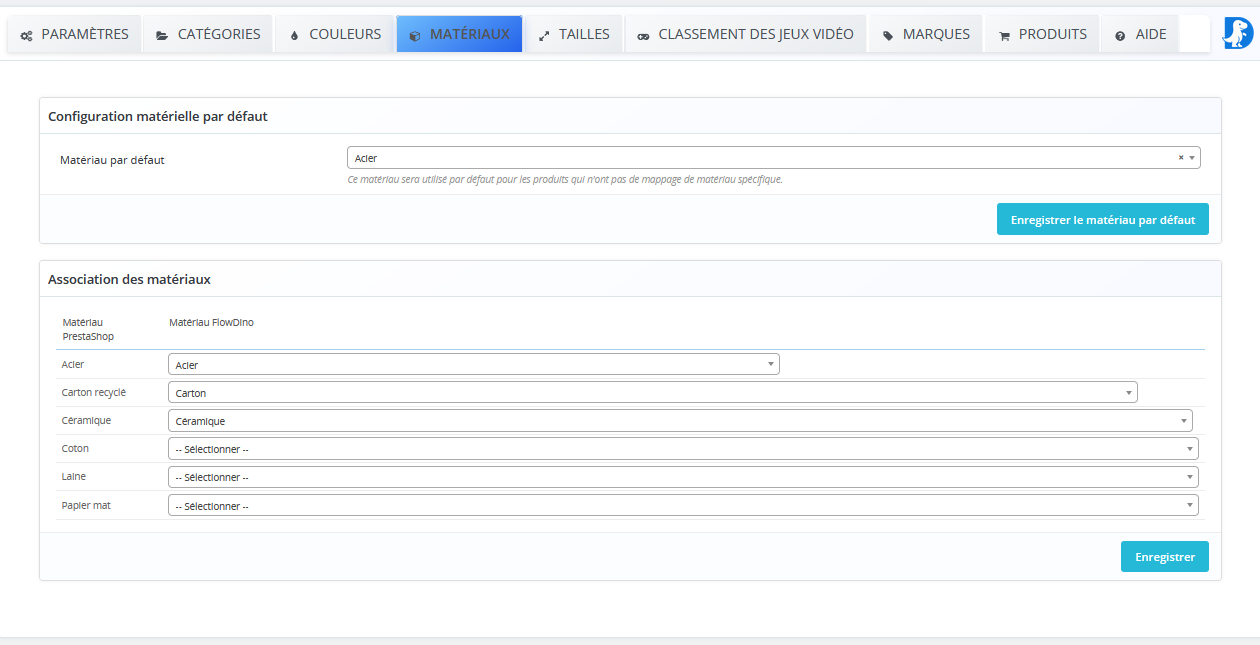
Beheer van materialen:
- Koppeling van materiaaleigenschappen in PrestaShop
- Mapping met FlowDino-materialen
- Beheer van aangepaste materialen
- Automatische synchronisatie
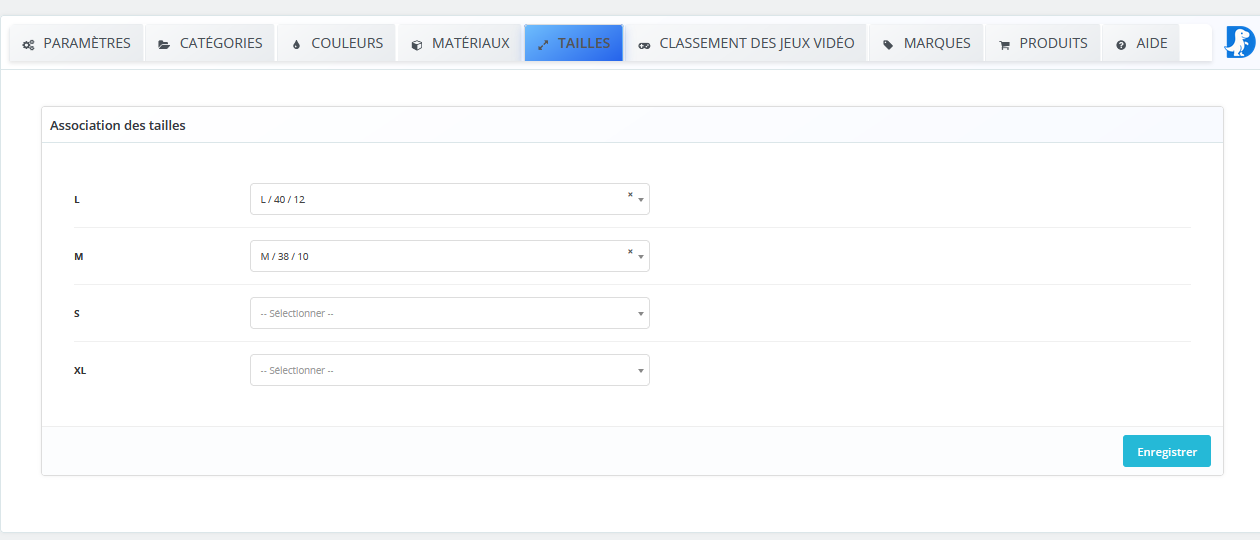
6. Maten
Configuratie van maten:
- Koppeling van maat-attributen in PrestaShop
- Mapping met gestandaardiseerde FlowDino-maten
- Beheer van productvarianten
- Configuratie van maatgidsen
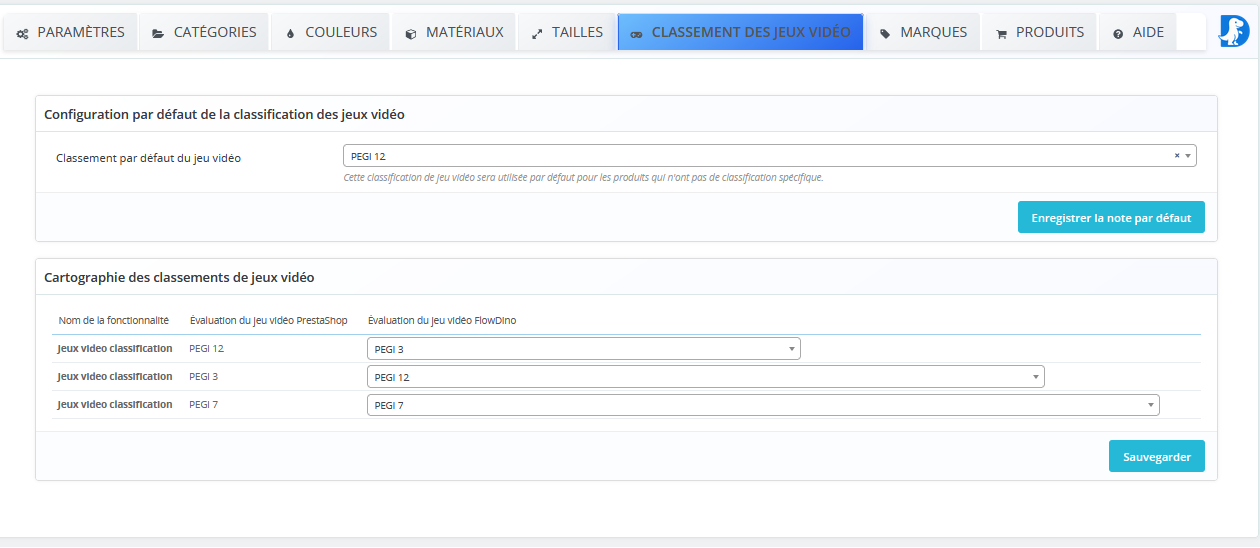
7. Classificatie van videogames
Beheer van de classificatie van videogames:
- Configuratie van een standaardclassificatie
- Koppeling van PrestaShop-classificaties met FlowDino-classificaties
- Beheer van PEGI- en ESRB-classificaties
- Geïntegreerde interface voor classificatiebeheer
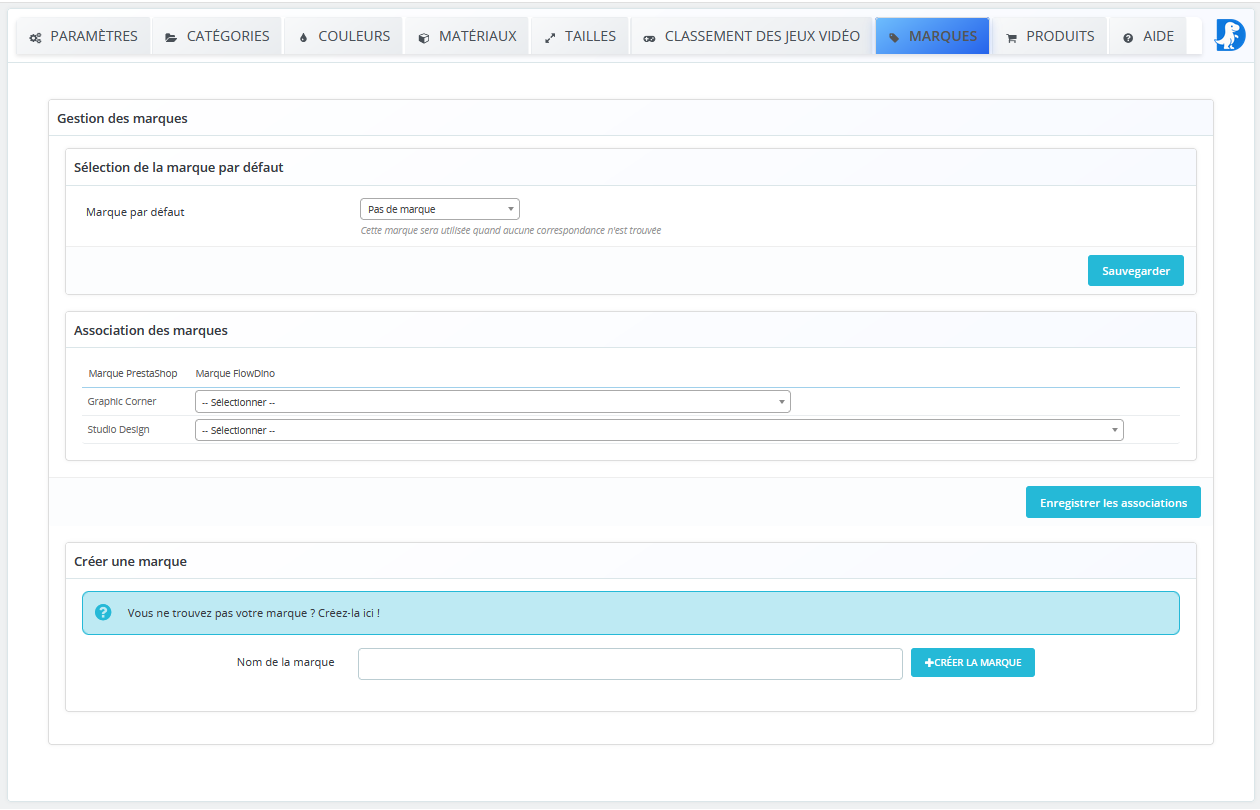
8. Merken
Beheer van merken:
- Configuratie van een standaardmerk
- Koppeling van PrestaShop-merken met FlowDino-merken
- Creëren van nieuwe merken
- Geïntegreerde interface voor merkenbeheer
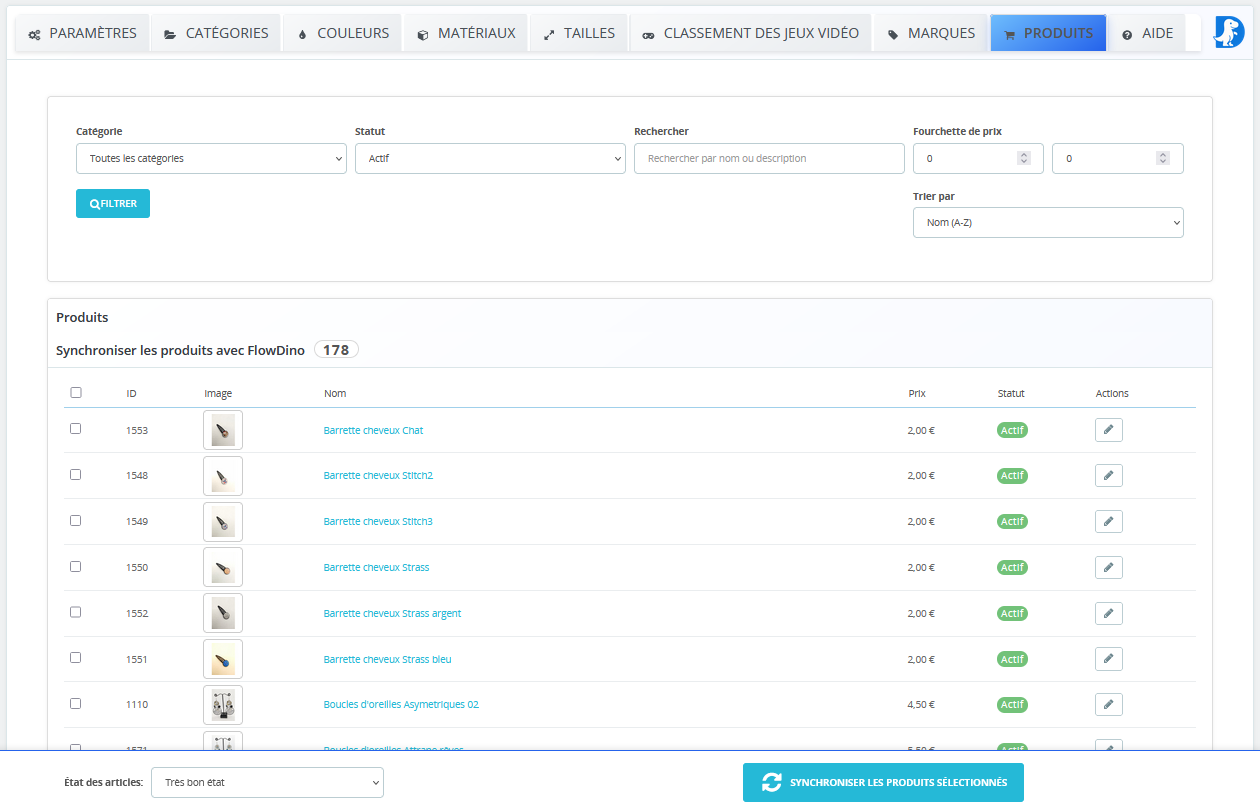
9. Producten
Controlecentrum voor synchronisatie:
- Filteren op categorie
- Filteren op status
- Filteren op prijsklasse
- Aangepaste filters
- Selectie van te synchroniseren producten
- Synchronisatie in batches
- Volg de status van synchronisatie
- Gedetailleerde activiteitslogboeken
Gebruik
Praktische gebruiksgids voor de FlowDino-module om de effectiviteit te maximaliseren.
Eerste configuratie
- Log in op uw FlowDino-account vanuit het tabblad Parameters
- Configureer de mapping van categorieën volgens uw behoeften
- Stel kleuren, materialen en maten in
- Selecteer de producten die u wilt synchroniseren in het tabblad Producten
Synchronisatie van producten
- Ga naar het tabblad Producten van de module
- Gebruik de filters om de gewenste producten te selecteren
- Klik op 'Synchroniseren' om het proces te starten
- Volg de voortgang in de synchronisatielogboeken
Deactiveren van producten
Om gesynchroniseerde producten te deactiveren: Ga naar het tabblad Producten, selecteer de te deactiveren producten en klik op 'Deactiveren'. De producten worden automatisch van de verkoopplatforms verwijderd.