Documentação FlowDino
Descubra como usar todas as funcionalidades do FlowDino
📚 Menu Documentation
Gestão de Artigos
Gestão de Artigos
Esta página permite gerir eficazmente os seus artigos: atribuição de tags, ativação/desativação e eliminação.
🔗 Navegação rápida
📍 Acesso
Menu: Os Meus Artigos
__MISSING_TRANSLATION__🎨 Génération d'images avec Mannequin Virtuel IA
__MISSING_TRANSLATION__Lors de la création ou de l'édition d'un article, vous pouvez utiliser l'IA pour générer des images professionnelles avec mannequin virtuel ou changement de fond. Cette fonctionnalité permet d'améliorer considérablement la qualité visuelle de vos annonces.
__MISSING_TRANSLATION__📋 Accès à la fonctionnalité
__MISSING_TRANSLATION__Dans le formulaire de création/édition d'un article, après avoir ajouté vos images, vous trouverez la section __MISSING_TRANSLATION__"Générer ou améliorer vos images avec l'IA".
__MISSING_TRANSLATION__🔄 Modes de génération disponibles
__MISSING_TRANSLATION__🎨 Mode 1 : Avec mannequin virtuel
__MISSING_TRANSLATION__Idéal pour : __MISSING_TRANSLATION__Vêtements et accessoires mode uniquement
__MISSING_TRANSLATION__Quota : __MISSING_TRANSLATION__Consomme 1 quota mannequin par génération
__MISSING_TRANSLATION__Traitement : __MISSING_TRANSLATION__L'IA place automatiquement le vêtement sur un mannequin virtuel réaliste et génère un environnement professionnel autour. Le vêtement est extrait de votre image source et adapté sur le mannequin en conservant ses caractéristiques (couleur, texture, forme).
__MISSING_TRANSLATION__4 environnements disponibles :
- __MISSING_TRANSLATION__🎨 Fond uni professionnel : __MISSING_TRANSLATION__Look professionnel, couleur personnalisable, style marketplace (parfait pour l'e-commerce)
- __MISSING_TRANSLATION__📸 Fond original inchangé : __MISSING_TRANSLATION__Garde l'arrière-plan de vos photos avec intégration naturelle et contexte authentique
- __MISSING_TRANSLATION__🏠 Intérieur maison : __MISSING_TRANSLATION__Environnement chaleureux d'intérieur, ambiance casual/détendu, lifestyle
- __MISSING_TRANSLATION__🍃 Extérieur naturel : __MISSING_TRANSLATION__Lumière naturelle, sportswear, look dynamique
__MISSING_TRANSLATION__✨ Exemple avant/après :
__MISSING_TRANSLATION__Avant :
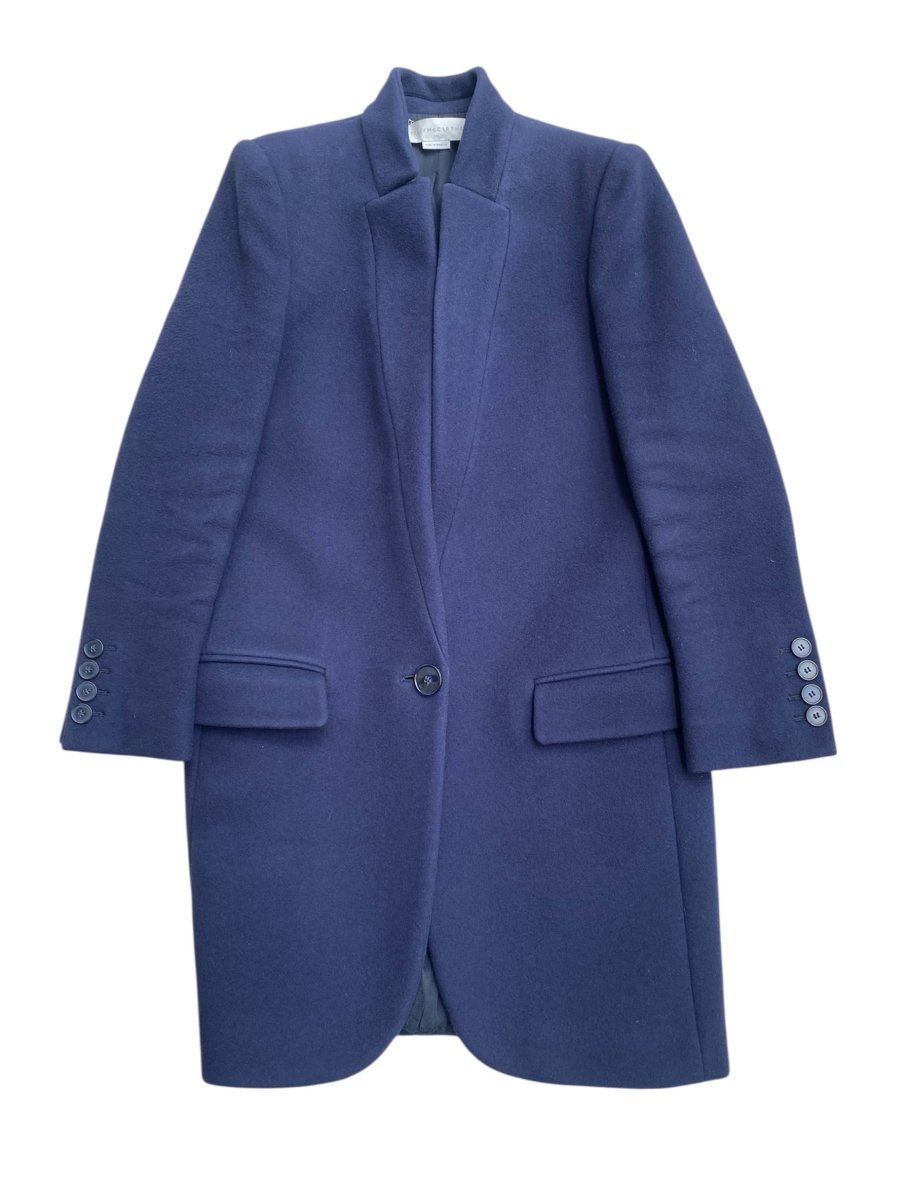
__MISSING_TRANSLATION__Photo d'une veste bleue posée à plat ou sur cintre avec un fond quelconque
__MISSING_TRANSLATION__Après :
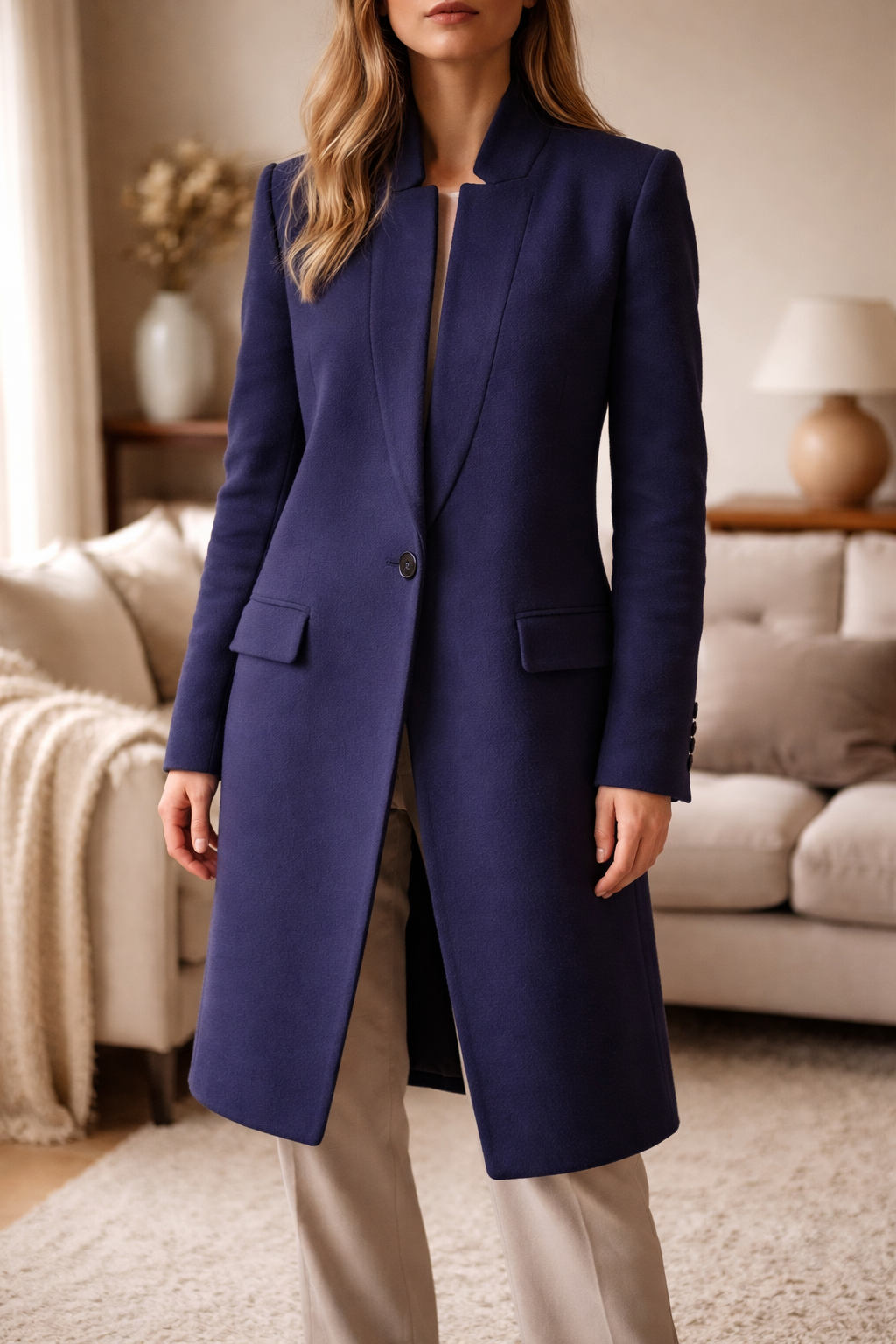
__MISSING_TRANSLATION__La veste est portée par un mannequin virtuel réaliste dans un environnement extérieur naturel, avec une mise en scène professionnelle. Le mannequin porte la veste de manière naturelle, dans une pose élégante avec un éclairage optimal.
__MISSING_TRANSLATION__📸 Mode 2 : Changement de fond uniquement
__MISSING_TRANSLATION__Adapté à : __MISSING_TRANSLATION__Tous types de produits (vêtements, accessoires, objets, électronique, etc.)
__MISSING_TRANSLATION__Quota : __MISSING_TRANSLATION__Consomme 1 quota changement de fond par génération
__MISSING_TRANSLATION__Traitement : __MISSING_TRANSLATION__L'IA détecte automatiquement votre produit, le détoure avec précision et remplace uniquement l'arrière-plan par un fond professionnel. Le produit reste exactement tel quel (même position, même angle, mêmes caractéristiques), seul le fond change pour un rendu plus professionnel.
__MISSING_TRANSLATION__1 environnement disponible :
- __MISSING_TRANSLATION__📸 Fond uni professionnel : __MISSING_TRANSLATION__Fond d'origine préservé avec intégration naturelle, couleur personnalisable, style e-commerce épuré
__MISSING_TRANSLATION__✨ Exemple avant/après :
__MISSING_TRANSLATION__Avant :
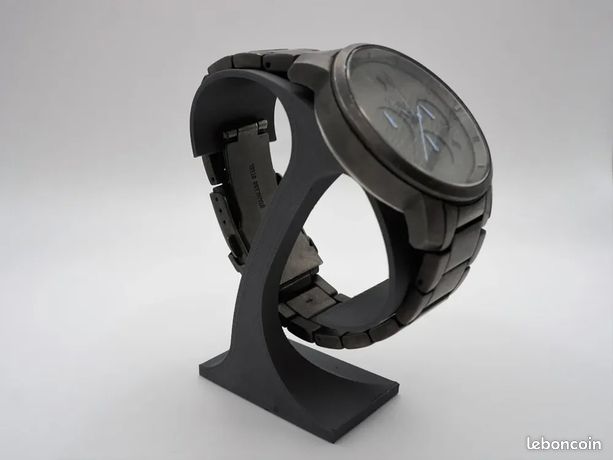
__MISSING_TRANSLATION__Photo d'une montre posée sur une table avec un fond encombré (objets, désordre visible)
__MISSING_TRANSLATION__Après :
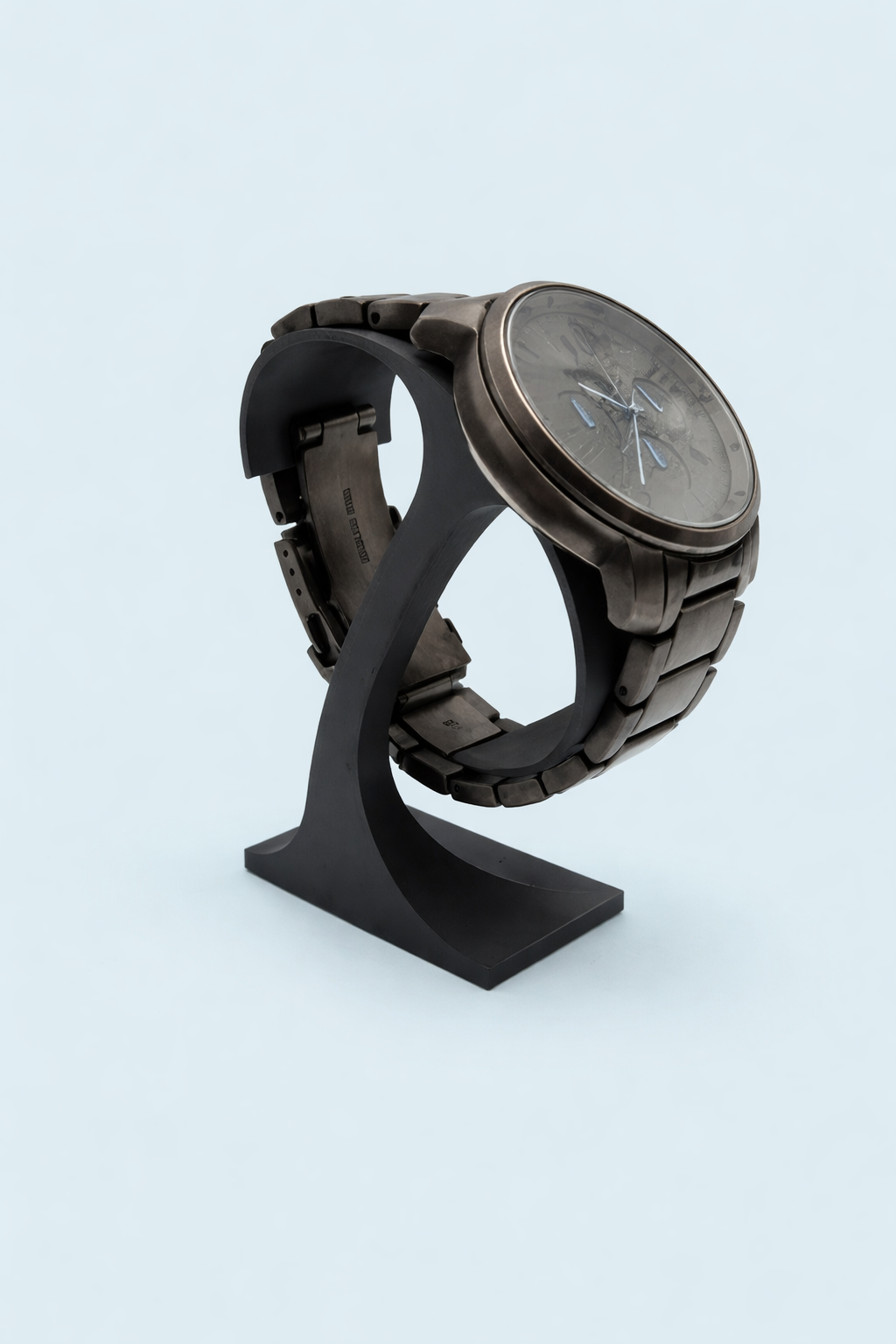
__MISSING_TRANSLATION__La même montre, dans exactement la même position et le même angle, mais avec un fond uni blanc/gris professionnel. Le produit est parfaitement détouré et mis en valeur sur un fond neutre qui met l'accent sur l'objet sans distraction visuelle. L'éclairage est optimisé pour un rendu e-commerce.
__MISSING_TRANSLATION__📝 Processus de génération
__MISSING_TRANSLATION__Sélection de l'image source
__MISSING_TRANSLATION__Cliquez sur une des images de votre produit pour la sélectionner comme source. L'image sélectionnée sera marquée avec un badge bleu __MISSING_TRANSLATION__"Source".
__MISSING_TRANSLATION__Choix du mode de génération
__MISSING_TRANSLATION__Choisissez entre __MISSING_TRANSLATION__"Avec mannequin virtuel" __MISSING_TRANSLATION__(vêtements uniquement) ou __MISSING_TRANSLATION__"Changement de fond uniquement" __MISSING_TRANSLATION__(tous produits).
__MISSING_TRANSLATION__Les quotas restants sont affichés en violet : par exemple "3 quota(s) restant(s)".
__MISSING_TRANSLATION__Sélection de l'environnement
__MISSING_TRANSLATION__Choisissez parmi les environnements disponibles selon le mode sélectionné. Chaque environnement affiche ses caractéristiques avec des coches vertes ✅.
__MISSING_TRANSLATION__Génération de l'image
__MISSING_TRANSLATION__L'IA traite votre image. Le processus peut prendre jusqu'à __MISSING_TRANSLATION__2 minutes __MISSING_TRANSLATION__selon la complexité.
__MISSING_TRANSLATION__Résultat et sauvegarde
__MISSING_TRANSLATION__L'image générée s'affiche avec un badge orange __MISSING_TRANSLATION__"Image générée"__MISSING_TRANSLATION__. Vous avez deux options :
- __MISSING_TRANSLATION__Bouton vert "Conserver cette image" __MISSING_TRANSLATION__: Sauvegarde l'image dans votre produit
- __MISSING_TRANSLATION__Bouton violet "Éditer avec IA" __MISSING_TRANSLATION__: Permet des ajustements supplémentaires
__MISSING_TRANSLATION__💡 Recommandations pour de meilleurs résultats
- __MISSING_TRANSLATION__Qualité de l'image : __MISSING_TRANSLATION__Utilisez des images nettes et bien éclairées
- __MISSING_TRANSLATION__Cadrage : __MISSING_TRANSLATION__Privilégiez des photos avec le produit bien visible et centré
- __MISSING_TRANSLATION__Fond : __MISSING_TRANSLATION__Pour le mode mannequin, un fond neutre dans l'image source donne de meilleurs résultats
- __MISSING_TRANSLATION__Type de produit : __MISSING_TRANSLATION__Mode mannequin réservé aux vêtements, changement de fond pour tous types
__MISSING_TRANSLATION__📊 Gestion des quotas
__MISSING_TRANSLATION__Les quotas restants sont affichés sur chaque carte de mode de génération dans un badge violet.
__MISSING_TRANSLATION__Format d'affichage : __MISSING_TRANSLATION__"X quota(s) restant(s)" où X est le nombre de quotas disponibles.
__MISSING_TRANSLATION__Si vos quotas sont épuisés, un lien vers la page /paid-options __MISSING_TRANSLATION__vous permettra de recharger.
__MISSING_TRANSLATION__⚠️ Limitations
- __MISSING_TRANSLATION__Le traitement peut prendre jusqu'à 2 minutes selon la complexité
- __MISSING_TRANSLATION__Les images trop sombres ou floues peuvent donner des résultats moins satisfaisants
- __MISSING_TRANSLATION__Le mode mannequin nécessite des vêtements clairement identifiables dans l'image source
__MISSING_TRANSLATION__💡 Astuce
__MISSING_TRANSLATION__Les images générées par l'IA sont automatiquement associées à votre article lors de la sauvegarde. En mode création, les images temporaires non associées sont automatiquement supprimées après 24h.
✅ Ativação de Artigos
A ativação torna um artigo visível e disponível para publicação nos seus sites de venda. Apenas artigos ativos podem ser selecionados para publicações.
Porquê Ativar um Artigo?
A ativação é necessária para:
- Tornar o artigo disponível para publicação em plataformas de venda
- Incluir o artigo em processos automatizados (renovação, visualizações, favoritos)
- Permitir a seleção do artigo na extensão Chrome
Ativação Individual
Na lista de artigos, clique no botão 'Ativar' (ícone de visto) junto a um artigo inativo. O artigo torna-se imediatamente ativo e utilizável.
Ativação em Massa
Selecione vários artigos inativos marcando as suas caixas
Clique no botão 'Ativar' na barra de ações em massa
Confirme a operação. Todos os artigos selecionados serão ativados simultaneamente.
⏸️ Desativação de Artigos
A desativação remove temporariamente um artigo da circulação sem o eliminar. O artigo permanece na sua base de dados mas já não está disponível para publicações.
Porquê Desativar um Artigo?
A desativação é útil para:
- Pausar a venda de um artigo sem o eliminar definitivamente
- Remover temporariamente um artigo do stock (rutura, ajustes necessários)
- Manter um artigo no catálogo para reutilização futura
- Impedir a publicação de um artigo em sites de venda
Desativação Individual
Na lista de artigos, clique no botão 'Desativar' (ícone de pausa) junto a um artigo ativo. O artigo passa imediatamente para estado inativo.
Desativação em Massa
Selecione vários artigos ativos marcando as suas caixas
Clique no botão 'Desativar' na barra de ações em massa
Confirme a operação. Todos os artigos selecionados serão desativados simultaneamente.
Filtrar Artigos Inativos
Utilize o filtro 'Ativo' na barra de pesquisa e selecione 'Apenas inativos' para exibir todos os seus artigos desativados.
🗑️ Eliminação de Artigos
A eliminação remove definitivamente um artigo da sua base de dados. Esta ação é irreversível.
⚠️ Atenção
Uma vez eliminado, um artigo não pode ser recuperado. Certifique-se de que deseja eliminar definitivamente o artigo antes de confirmar a operação.
🚫 Restrições de Eliminação
Um artigo não pode ser eliminado se:
- O artigo foi publicado num ou mais sites de venda
- O artigo recebeu visualizações
- O artigo recebeu favoritos
💡 Nestes casos, deve primeiro desativar o artigo. A desativação permite retirar o artigo da circulação conservando o histórico de publicações, visualizações e favoritos.
Eliminação Individual
Aceda à ficha detalhada do artigo
Clique no botão 'Eliminar' (ícone de caixote do lixo) geralmente no canto superior direito
Confirme a eliminação na janela de confirmação. O artigo será eliminado definitivamente.
Eliminação em Massa
Na lista de artigos, selecione os artigos a eliminar marcando as suas caixas
Clique no botão 'Eliminar' na barra de ações em massa
Uma janela de confirmação exibe o número de artigos a eliminar
Confirme a eliminação. Todos os artigos selecionados serão eliminados definitivamente da base de dados.
Confirmação de Eliminação
Para evitar eliminações acidentais, é sempre exibida uma janela de confirmação antes de qualquer eliminação. Reserve tempo para verificar os artigos afetados antes de confirmar.
💡 Dicas
- Utilize tags para organizar os seus artigos por coleções, estações ou qualquer outro critério relevante para o seu negócio
- Prefira a desativação à eliminação se pensa reutilizar o artigo mais tarde
- As ações em massa permitem poupar muito tempo na gestão de um catálogo importante
- Utilize filtros para selecionar precisamente os artigos a ativar, desativar ou eliminar
- Verifique sempre o número de artigos selecionados antes de uma ação em massa para evitar erros