Documentação FlowDino
Descubra como usar todas as funcionalidades do FlowDino
📚 Menu Documentation
Módulo PrestaShop
Documentação do Módulo FlowDino
Guia completo para otimizar sua loja PrestaShop com o FlowDino
Apresentação
O FlowDino possui um módulo PrestaShop inovador que revoluciona a gestão dos seus produtos. Ao permitir uma sincronização fluida entre sua loja PrestaShop e a plataforma FlowDino, você pode agora centralizar a gestão do seu catálogo e divulgar seus produtos em múltiplas marketplaces em poucos cliques. Simplifique seu fluxo de trabalho e aumente sua visibilidade com nossa solução tudo-em-um.
Demonstração em vídeo
Descubra em vídeo como configurar e usar a integração PrestaShop com o FlowDino :

Pré-requisitos
- PrestaShop 1.7 ou superior - Para uma compatibilidade otimizada
- PHP 7.2 ou superior - Para um desempenho máximo
- Uma conta FlowDino ativa - Crie-a gratuitamente em poucos minutos
- Os direitos de administração na sua loja PrestaShop - Para uma instalação sem problemas
🏗️ Estrutura do módulo
O módulo FlowDino foi projetado com uma interface intuitiva e ergonômica. Ele é composto por várias abas principais que permitem uma configuração completa da sincronização dos seus produtos.
As Abas Principais
Uma interface clara e organizada para uma rápida adaptação
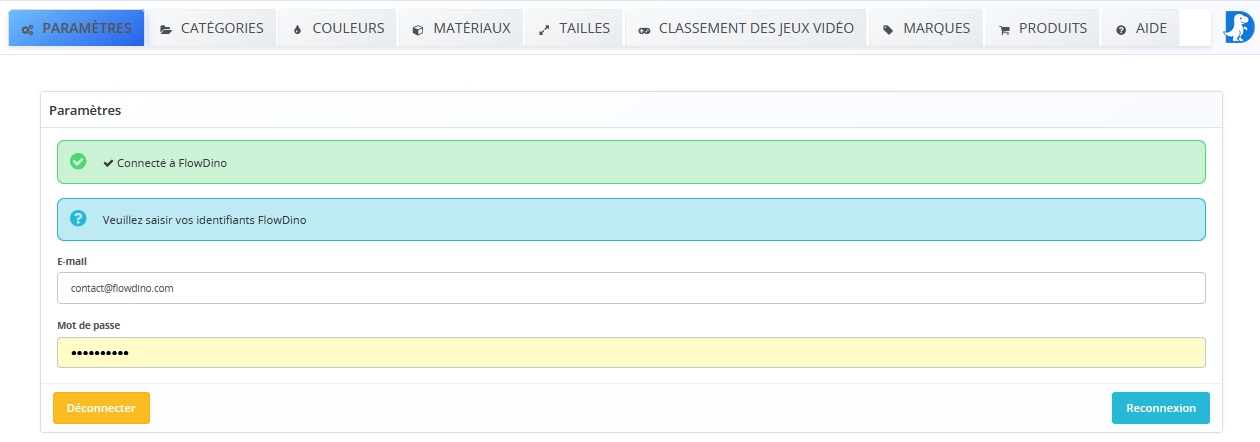
1. Parâmetros
Configuração da conexão :
- Inserção da sua chave API FlowDino
- Teste de conexão automático
- Configuração das opções de sincronização
- Gestão dos logs de atividade
2. Categorias
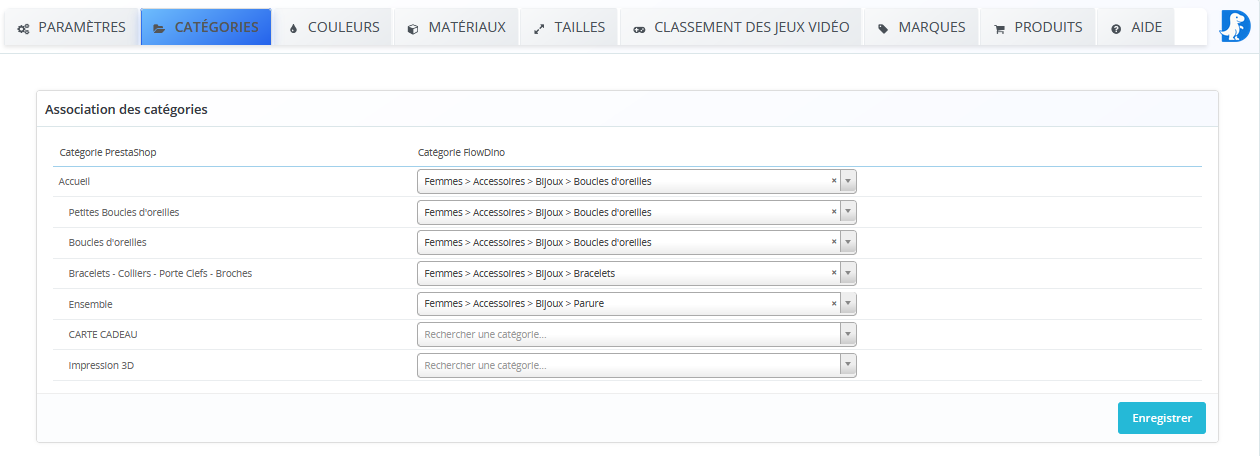
Mapeamento das categorias :
- Associação das categorias PrestaShop com FlowDino
- Definição de uma categoria padrão
- Gestão hierárquica das categorias
- Pré-visualização do mapeamento
3. Configuração dos Atributos
Escolha da fonte dos dados :
Seleção do tipo de dados
- Menu suspenso para escolher entre Atributo ou Característica
- Exemplo para Cor : Tipo "Atributo" → Grupo de atributo "Cor"
- Configuração específica conforme sua loja PrestaShop
- Seleção individual para cada tipo de dado
Isso depende da configuração do seu PrestaShop

4. Cores
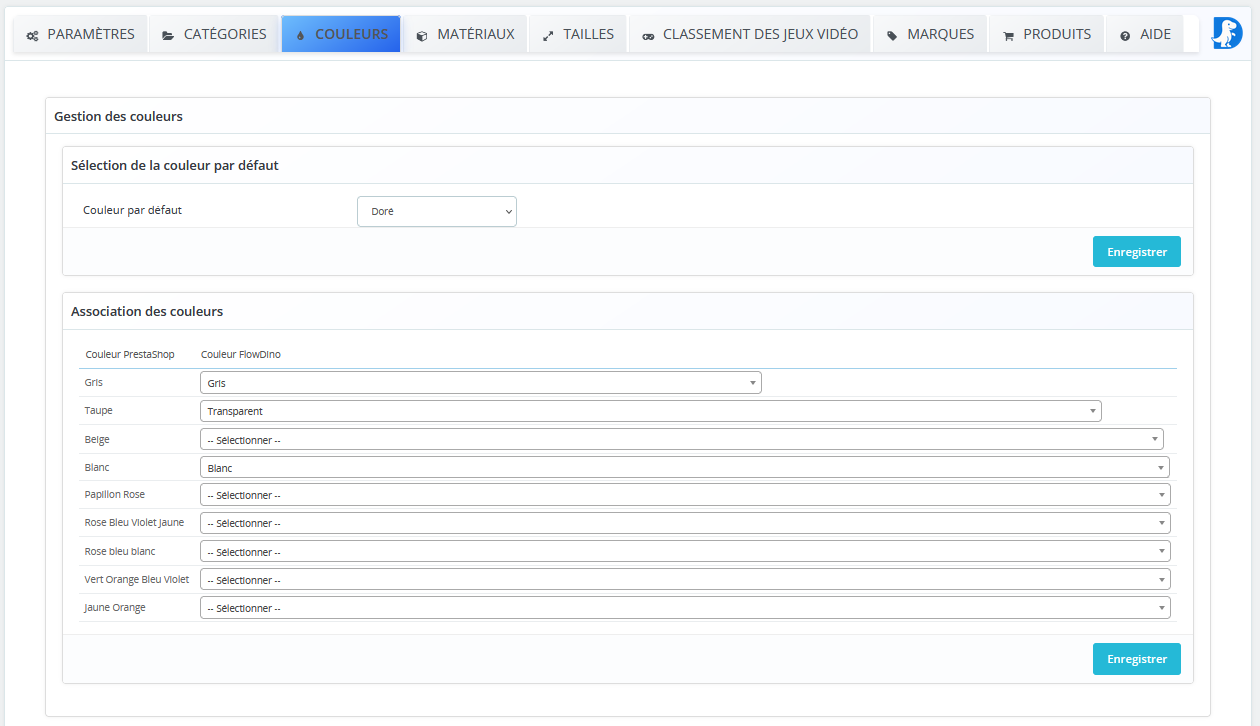
Configuração das cores :
- Definição de uma cor padrão
- Associação das cores PrestaShop com FlowDino
- Gestão da sincronização dos atributos de cor
- Pré-visualização das correspondências
5. Materiais
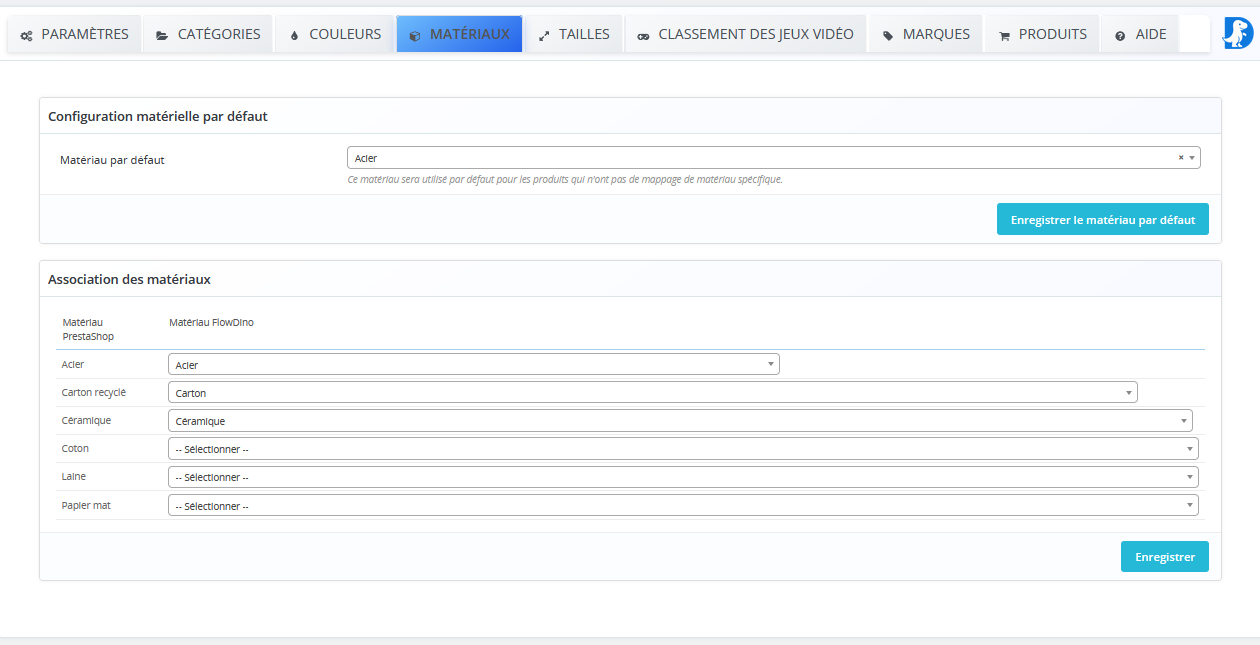
Gestão dos materiais :
- Associação das características de materiais PrestaShop
- Mapeamento com os materiais FlowDino
- Gestão de materiais personalizados
- Sincronização automática
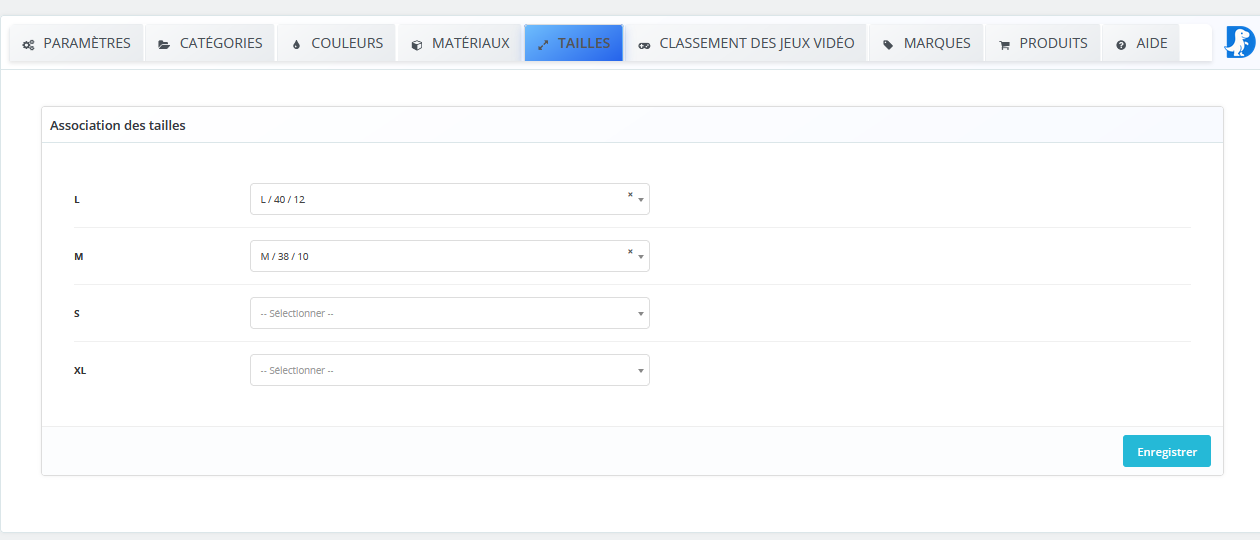
6. Tamanhos
Configuração das tamanhos :
- Associação dos atributos de tamanho PrestaShop
- Mapeamento com as tamanhos padronizadas FlowDino
- Gestão das variantes de produtos
- Configuração dos guias de tamanhos
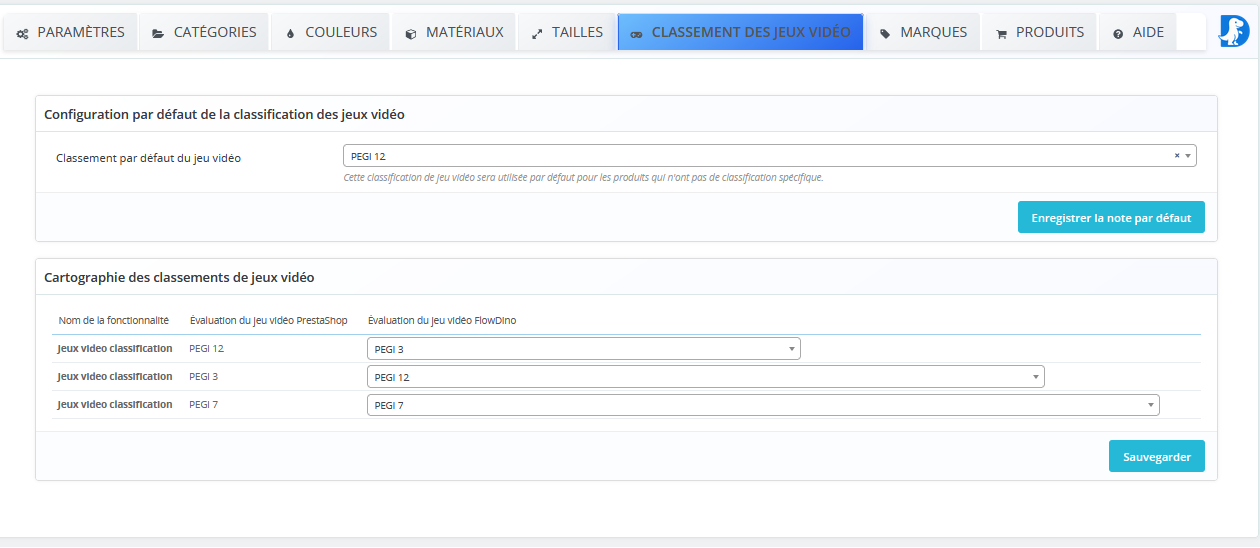
7. Classificação dos jogos de vídeo
Gestão da classificação dos jogos de vídeo :
- Configuração de uma classificação padrão
- Associação das classificações PrestaShop com as classificações FlowDino
- Gestão das classificações PEGI e ESRB
- Interface integrada de gestão das classificações
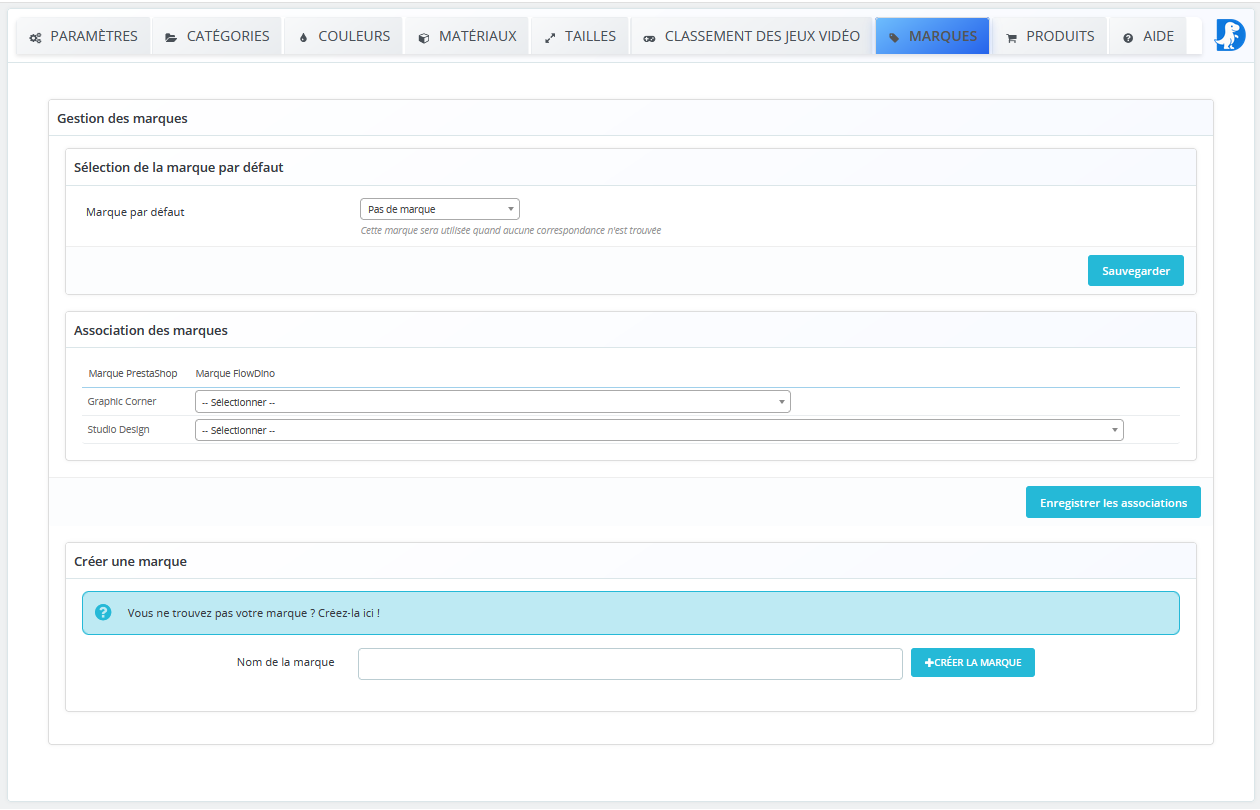
8. Marcas
Gestão das marcas :
- Configuração de uma marca padrão
- Associação das marcas PrestaShop com as marcas FlowDino
- Criação de novas marcas
- Interface integrada de gestão das marcas
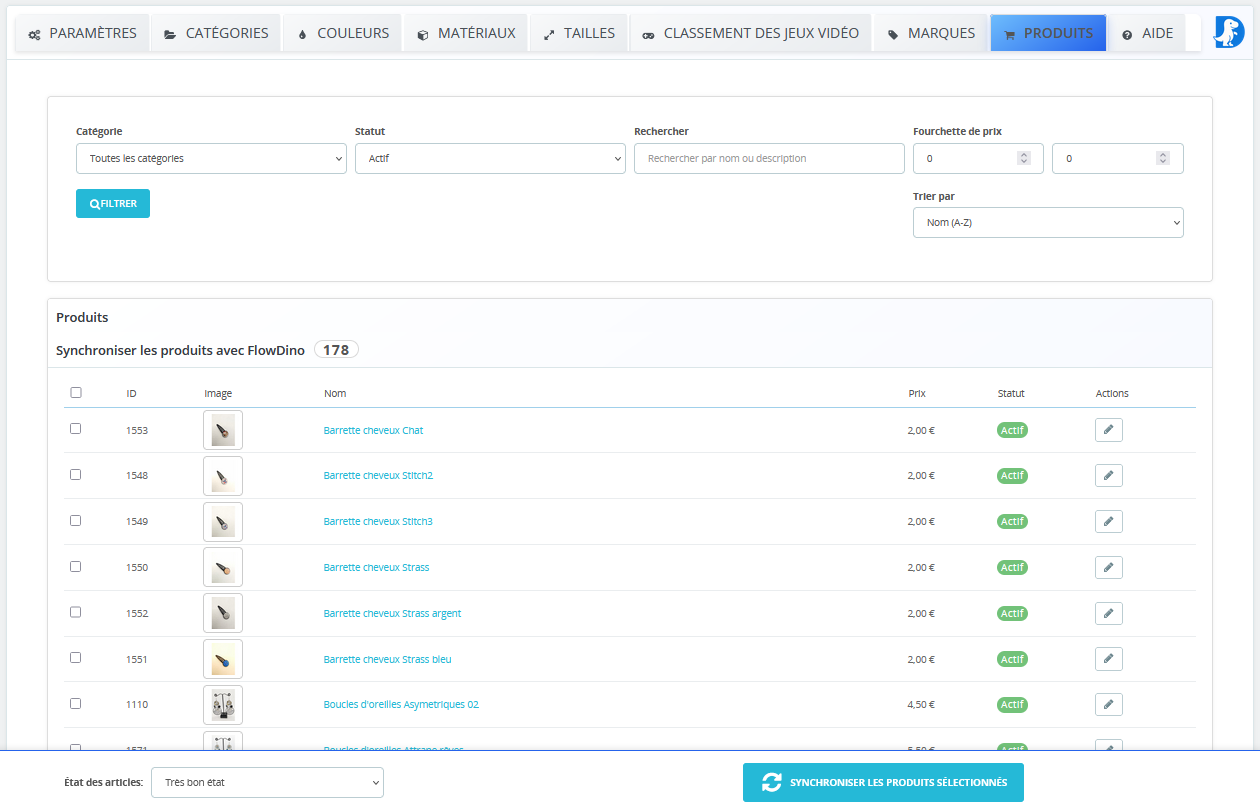
9. Produtos
Centro de controle da sincronização :
- Filtragem por categoria
- Filtragem por status
- Filtragem por faixa de preço
- Filtros personalizados
- Seleção dos produtos a serem sincronizados
- Sincronização em lote
- Acompanhamento do status da sincronização
- Logs detalhados de atividade
Utilização
Guia de utilização prática do módulo FlowDino para maximizar sua eficácia.
Primeira configuração
- Conecte-se à sua conta FlowDino a partir da aba Parâmetros
- Configure o mapeamento das categorias conforme suas necessidades
- Parametrize as cores, materiais e tamanhos
- Selecione os produtos a serem sincronizados na aba Produtos
Sincronização dos produtos
- Acesse a aba Produtos do módulo
- Use os filtros para selecionar os produtos desejados
- Clique em "Sincronizar" para iniciar o processo
- Acompanhe o progresso nos logs de sincronização
Desativação dos produtos
Para desativar produtos sincronizados : Acesse a aba Produtos, selecione os produtos a serem desativados e clique em 'Desativar'. Os produtos serão automaticamente removidos das plataformas de venda.