Documentație FlowDino
Descoperă cum să folosești toate funcțiile FlowDino
📚 Menu Documentation
Gestionarea Articolelor
Gestionarea Articolelor
Această pagină vă permite să gestionați eficient articolele dvs.: atribuirea de etichete, activarea/dezactivarea și ștergerea.
🔗 Navigare rapidă
📍 Acces
Meniu : Articolele Mele
__MISSING_TRANSLATION__🎨 Génération d'images avec Mannequin Virtuel IA
__MISSING_TRANSLATION__Lors de la création ou de l'édition d'un article, vous pouvez utiliser l'IA pour générer des images professionnelles avec mannequin virtuel ou changement de fond. Cette fonctionnalité permet d'améliorer considérablement la qualité visuelle de vos annonces.
__MISSING_TRANSLATION__📋 Accès à la fonctionnalité
__MISSING_TRANSLATION__Dans le formulaire de création/édition d'un article, après avoir ajouté vos images, vous trouverez la section __MISSING_TRANSLATION__"Générer ou améliorer vos images avec l'IA".
__MISSING_TRANSLATION__🔄 Modes de génération disponibles
__MISSING_TRANSLATION__🎨 Mode 1 : Avec mannequin virtuel
__MISSING_TRANSLATION__Idéal pour : __MISSING_TRANSLATION__Vêtements et accessoires mode uniquement
__MISSING_TRANSLATION__Quota : __MISSING_TRANSLATION__Consomme 1 quota mannequin par génération
__MISSING_TRANSLATION__Traitement : __MISSING_TRANSLATION__L'IA place automatiquement le vêtement sur un mannequin virtuel réaliste et génère un environnement professionnel autour. Le vêtement est extrait de votre image source et adapté sur le mannequin en conservant ses caractéristiques (couleur, texture, forme).
__MISSING_TRANSLATION__4 environnements disponibles :
- __MISSING_TRANSLATION__🎨 Fond uni professionnel : __MISSING_TRANSLATION__Look professionnel, couleur personnalisable, style marketplace (parfait pour l'e-commerce)
- __MISSING_TRANSLATION__📸 Fond original inchangé : __MISSING_TRANSLATION__Garde l'arrière-plan de vos photos avec intégration naturelle et contexte authentique
- __MISSING_TRANSLATION__🏠 Intérieur maison : __MISSING_TRANSLATION__Environnement chaleureux d'intérieur, ambiance casual/détendu, lifestyle
- __MISSING_TRANSLATION__🍃 Extérieur naturel : __MISSING_TRANSLATION__Lumière naturelle, sportswear, look dynamique
__MISSING_TRANSLATION__✨ Exemple avant/après :
__MISSING_TRANSLATION__Avant :
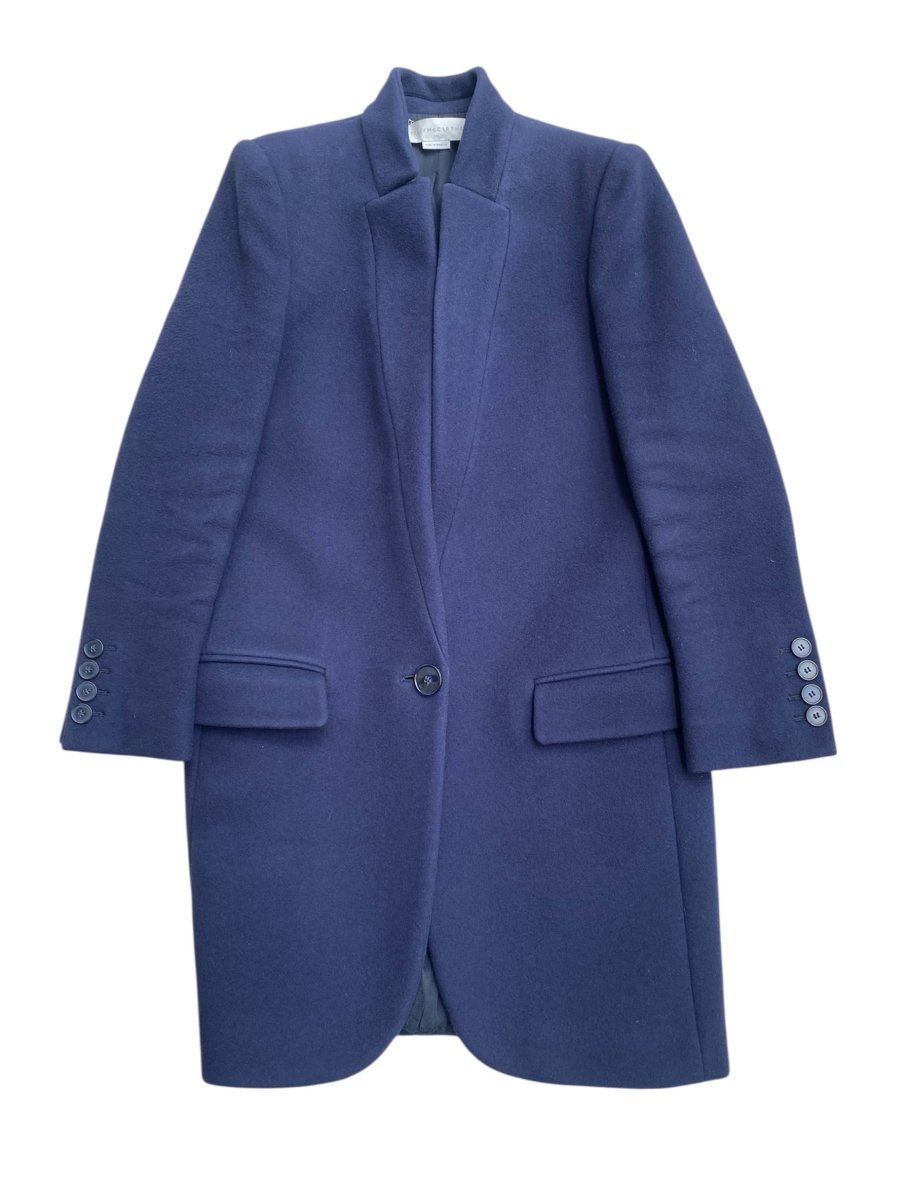
__MISSING_TRANSLATION__Photo d'une veste bleue posée à plat ou sur cintre avec un fond quelconque
__MISSING_TRANSLATION__Après :
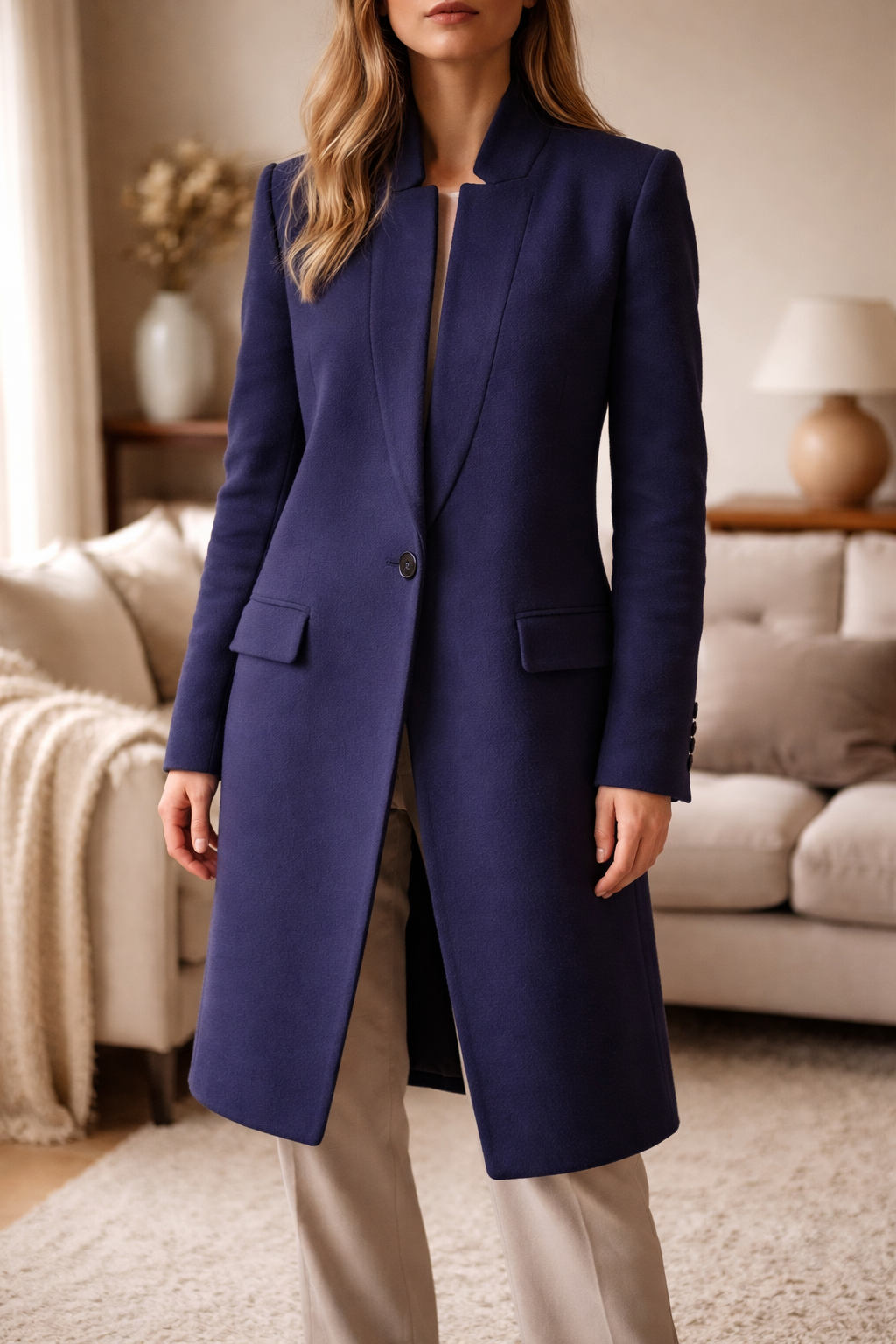
__MISSING_TRANSLATION__La veste est portée par un mannequin virtuel réaliste dans un environnement extérieur naturel, avec une mise en scène professionnelle. Le mannequin porte la veste de manière naturelle, dans une pose élégante avec un éclairage optimal.
__MISSING_TRANSLATION__📸 Mode 2 : Changement de fond uniquement
__MISSING_TRANSLATION__Adapté à : __MISSING_TRANSLATION__Tous types de produits (vêtements, accessoires, objets, électronique, etc.)
__MISSING_TRANSLATION__Quota : __MISSING_TRANSLATION__Consomme 1 quota changement de fond par génération
__MISSING_TRANSLATION__Traitement : __MISSING_TRANSLATION__L'IA détecte automatiquement votre produit, le détoure avec précision et remplace uniquement l'arrière-plan par un fond professionnel. Le produit reste exactement tel quel (même position, même angle, mêmes caractéristiques), seul le fond change pour un rendu plus professionnel.
__MISSING_TRANSLATION__1 environnement disponible :
- __MISSING_TRANSLATION__📸 Fond uni professionnel : __MISSING_TRANSLATION__Fond d'origine préservé avec intégration naturelle, couleur personnalisable, style e-commerce épuré
__MISSING_TRANSLATION__✨ Exemple avant/après :
__MISSING_TRANSLATION__Avant :
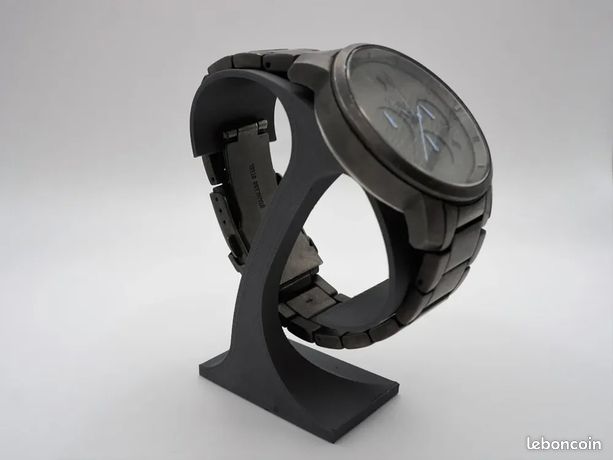
__MISSING_TRANSLATION__Photo d'une montre posée sur une table avec un fond encombré (objets, désordre visible)
__MISSING_TRANSLATION__Après :
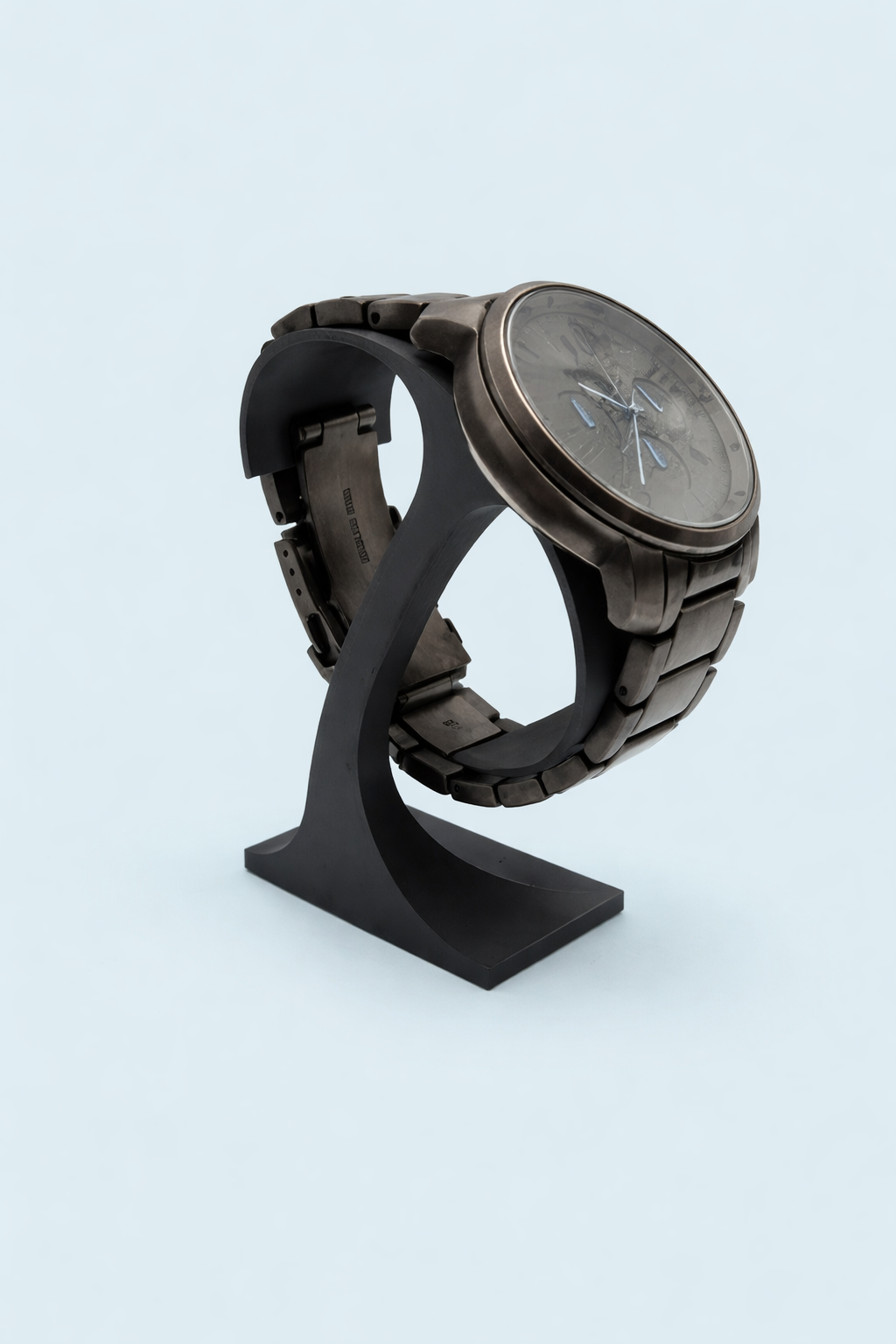
__MISSING_TRANSLATION__La même montre, dans exactement la même position et le même angle, mais avec un fond uni blanc/gris professionnel. Le produit est parfaitement détouré et mis en valeur sur un fond neutre qui met l'accent sur l'objet sans distraction visuelle. L'éclairage est optimisé pour un rendu e-commerce.
__MISSING_TRANSLATION__📝 Processus de génération
__MISSING_TRANSLATION__Sélection de l'image source
__MISSING_TRANSLATION__Cliquez sur une des images de votre produit pour la sélectionner comme source. L'image sélectionnée sera marquée avec un badge bleu __MISSING_TRANSLATION__"Source".
__MISSING_TRANSLATION__Choix du mode de génération
__MISSING_TRANSLATION__Choisissez entre __MISSING_TRANSLATION__"Avec mannequin virtuel" __MISSING_TRANSLATION__(vêtements uniquement) ou __MISSING_TRANSLATION__"Changement de fond uniquement" __MISSING_TRANSLATION__(tous produits).
__MISSING_TRANSLATION__Les quotas restants sont affichés en violet : par exemple "3 quota(s) restant(s)".
__MISSING_TRANSLATION__Sélection de l'environnement
__MISSING_TRANSLATION__Choisissez parmi les environnements disponibles selon le mode sélectionné. Chaque environnement affiche ses caractéristiques avec des coches vertes ✅.
__MISSING_TRANSLATION__Génération de l'image
__MISSING_TRANSLATION__L'IA traite votre image. Le processus peut prendre jusqu'à __MISSING_TRANSLATION__2 minutes __MISSING_TRANSLATION__selon la complexité.
__MISSING_TRANSLATION__Résultat et sauvegarde
__MISSING_TRANSLATION__L'image générée s'affiche avec un badge orange __MISSING_TRANSLATION__"Image générée"__MISSING_TRANSLATION__. Vous avez deux options :
- __MISSING_TRANSLATION__Bouton vert "Conserver cette image" __MISSING_TRANSLATION__: Sauvegarde l'image dans votre produit
- __MISSING_TRANSLATION__Bouton violet "Éditer avec IA" __MISSING_TRANSLATION__: Permet des ajustements supplémentaires
__MISSING_TRANSLATION__💡 Recommandations pour de meilleurs résultats
- __MISSING_TRANSLATION__Qualité de l'image : __MISSING_TRANSLATION__Utilisez des images nettes et bien éclairées
- __MISSING_TRANSLATION__Cadrage : __MISSING_TRANSLATION__Privilégiez des photos avec le produit bien visible et centré
- __MISSING_TRANSLATION__Fond : __MISSING_TRANSLATION__Pour le mode mannequin, un fond neutre dans l'image source donne de meilleurs résultats
- __MISSING_TRANSLATION__Type de produit : __MISSING_TRANSLATION__Mode mannequin réservé aux vêtements, changement de fond pour tous types
__MISSING_TRANSLATION__📊 Gestion des quotas
__MISSING_TRANSLATION__Les quotas restants sont affichés sur chaque carte de mode de génération dans un badge violet.
__MISSING_TRANSLATION__Format d'affichage : __MISSING_TRANSLATION__"X quota(s) restant(s)" où X est le nombre de quotas disponibles.
__MISSING_TRANSLATION__Si vos quotas sont épuisés, un lien vers la page /paid-options __MISSING_TRANSLATION__vous permettra de recharger.
__MISSING_TRANSLATION__⚠️ Limitations
- __MISSING_TRANSLATION__Le traitement peut prendre jusqu'à 2 minutes selon la complexité
- __MISSING_TRANSLATION__Les images trop sombres ou floues peuvent donner des résultats moins satisfaisants
- __MISSING_TRANSLATION__Le mode mannequin nécessite des vêtements clairement identifiables dans l'image source
__MISSING_TRANSLATION__💡 Astuce
__MISSING_TRANSLATION__Les images générées par l'IA sont automatiquement associées à votre article lors de la sauvegarde. En mode création, les images temporaires non associées sont automatiquement supprimées après 24h.
✅ Activarea Articolelor
Activarea face un articol vizibil și disponibil pentru publicare pe site-urile dumneavoastră de vânzare. Numai articolele active pot fi selectate pentru publicații.
De ce să activați un articol?
Activarea este necesară pentru :
- __MISSING_TRANSLATION__Rendre l'article disponible pour la publication sur les plateformes de vente
- __MISSING_TRANSLATION__Inclure l'article dans les processus automatisés (renouvellement, vues, favoris)
- __MISSING_TRANSLATION__Permettre la sélection de l'article dans l'extension Chrome
Activare Individuală
În lista articolelor, faceți clic pe butonul 'Activare' (iconiță cu un bife) de lângă un articol inactiv. Articolul devine imediat activ și utilizabil.
Activare în Masă
Selectați mai multe articole inactive bifând căsuțele acestora
Faceți clic pe butonul 'Activare' din bara de acțiuni în masă
Confirmați operațiunea. Toate articolele selectate vor fi activate simultan.
⏸️ Dezactivarea Articolelor
Dezactivarea elimină temporar un articol din circulație fără a-l șterge. Articolul rămâne în baza dumneavoastră de date, dar nu mai este disponibil pentru publicații.
De ce să dezactivați un articol?
Dezactivarea este utilă pentru :
- __MISSING_TRANSLATION__Mettre en pause la vente d'un article sans le supprimer définitivement
- __MISSING_TRANSLATION__Retirer temporairement un article du stock (rupture, retouches nécessaires)
- __MISSING_TRANSLATION__Garder un article dans votre catalogue pour une réutilisation future
- __MISSING_TRANSLATION__Empêcher la publication d'un article sur les sites de vente
Dezactivare Individuală
În lista articolelor, faceți clic pe butonul 'Dezactivare' (iconiță cu o pauză) de lângă un articol activ. Articolul devine imediat inactiv.
Dezactivare în Masă
Selectați mai multe articole active bifând căsuțele acestora
Faceți clic pe butonul 'Dezactivare' din bara de acțiuni în masă
Confirmați operațiunea. Toate articolele selectate vor fi dezactivate simultan.
Filtrare Articole Inactive
Utilizați filtrul 'Activ' din bara de căutare și selectați 'Numai inactive' pentru a afișa toate articolele dumneavoastră dezactivate.
🗑️ Ștergerea Articolelor
Ștergerea elimină definitiv un articol din baza dvs. de date. Această acțiune este ireversibilă.
⚠️ Atenție
Odată șters, un articol nu poate fi recuperat. Asigurați-vă că doriți să ștergeți definitiv articolul înainte de a confirma operațiunea.
🚫 Restricții de Ștergere
Un articol nu poate fi șters dacă:
- __MISSING_TRANSLATION__L'article a été publié sur un ou plusieurs sites de vente
- __MISSING_TRANSLATION__L'article a reçu des vues
- __MISSING_TRANSLATION__L'article a reçu des favoris
💡 În aceste cazuri, trebuie mai întâi să dezactivați articolul. Dezactivarea vă permite să retrageți articolul din circulație, păstrând în același timp istoricul publicațiilor, vizualizărilor și favoritelor.
Ștergere Individuală
Accesați fișa detaliată a articolului
Faceți clic pe butonul 'Ștergeți' (pictograma coș de gunoi) de obicei în colțul din dreapta sus
Confirmați ștergerea în fereastra de confirmare. Articolul va fi șters definitiv.
Ștergere în Masă
În lista articolelor, selectați articolele de șters bifând căsuțele acestora
Faceți clic pe butonul 'Ștergeți' din bara de acțiuni în masă
O fereastră de confirmare afișează numărul de articole de șters
Confirmați ștergerea. Toate articolele selectate vor fi șterse definitiv din baza de date.
Confirmare Ștergere
Pentru a evita ștergerile accidentale, o fereastră de confirmare apare întotdeauna înainte de orice ștergere. Luați-vă timp pentru a verifica articolele vizate înainte de a confirma.
💡 Sfaturi
- Utilizați etichetele pentru a organiza articolele dvs. pe colecții, sezoane sau orice alt criteriu relevant pentru activitatea dvs.
- Preferati dezactivarea în locul ștergerii dacă credeți că veți reutiliza articolul mai târziu
- Acțiunile în masă permit economisirea mult timp în gestionarea unui catalog mare
- Utilizați filtrele pentru a viza precis articolele de activat, dezactivat sau șters
- Verificați întotdeauna numărul de articole selectate înainte de o acțiune în masă pentru a evita erorile