Documentație FlowDino
Descoperă cum să folosești toate funcțiile FlowDino
📚 Menu Documentation
Modul PrestaShop
Documentația Modulului FlowDino
Ghid complet pentru optimizarea magazinului tău PrestaShop cu FlowDino
Prezentare
FlowDino dispune de un modul inovator pentru PrestaShop care revoluționează gestionarea produselor tale. Prin activarea sincronizării fluide între magazinul tău PrestaShop și platforma FlowDino, poți acum centraliza gestionarea catalogului tău și distribui produsele tale pe multiple piețe cu doar câteva clicuri. Simplifică-ți fluxul de lucru și crește-ți vizibilitatea cu soluția noastră all-in-one.
Demonstrație video
Descoperă cum să configurezi și să folosești integrarea PrestaShop cu FlowDino:

Cerințe preliminare
- PrestaShop 1.7 sau mai recent - Pentru o compatibilitate optimă
- PHP 7.2 sau mai recent - Pentru o performanță maximă
- Un cont FlowDino activ - Creează unul gratuit în câteva minute
- Drepturi de administrator pe magazinul tău PrestaShop - Pentru o instalare fără probleme
🏗️ Structura modulului
Modulul FlowDino a fost conceput cu o interfață intuitivă și ergonomic. Acesta constă din mai multe tab-uri principale care permit configurarea completă a sincronizării produselor tale.
Tab-urile principale
O interfață clară și organizată pentru o adoptare rapidă
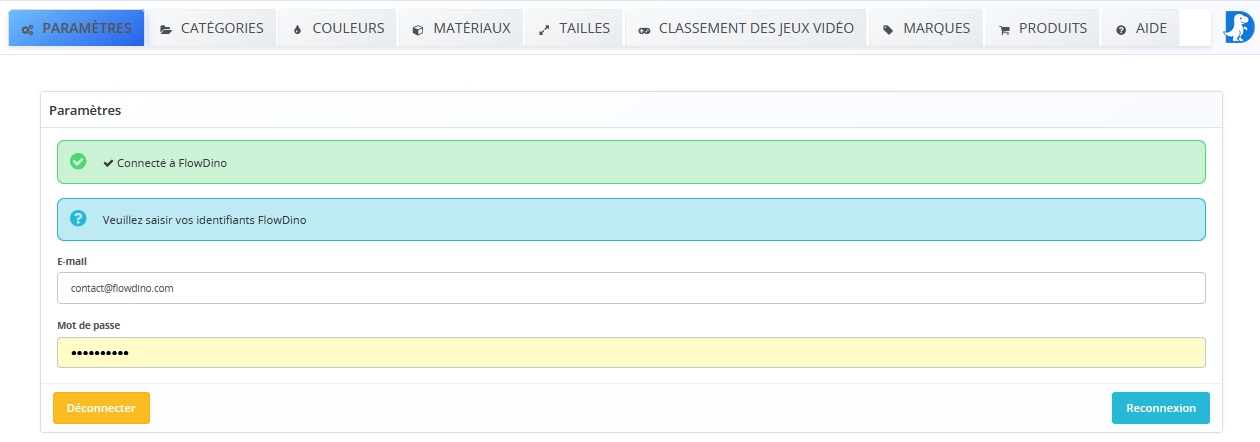
1. Parametri
Configurarea conexiunii:
- Introdu cheia ta API FlowDino
- Test de conexiune automată
- Configurarea opțiunilor de sincronizare
- Gestionarea jurnalului de activitate
2. Categorii
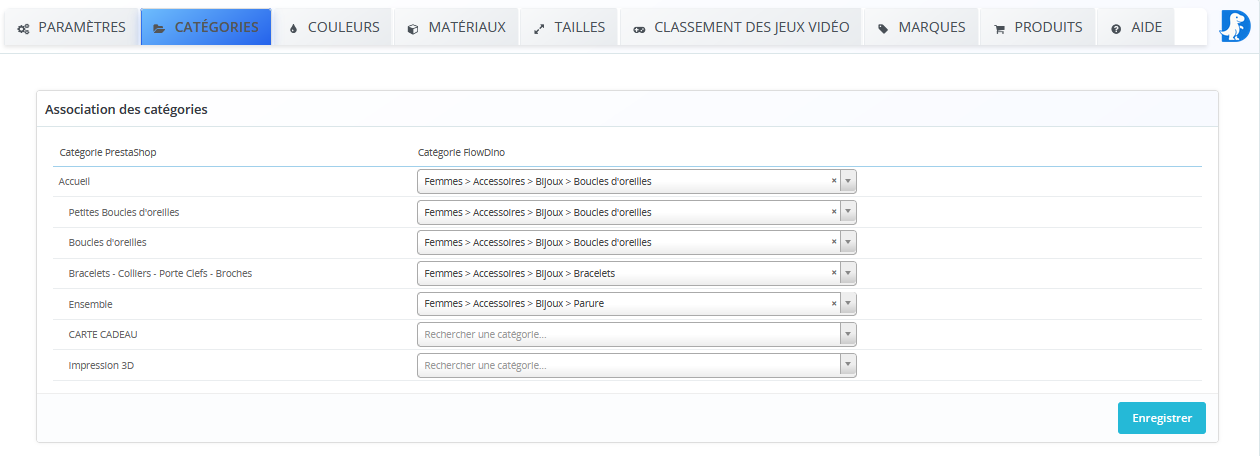
Maparea categoriilor:
- Asocierea categoriilor PrestaShop cu FlowDino
- Definirea unei categorii implicite
- Gestionarea ierarhică a categoriilor
- Previzualizarea mapării
3. Configurarea atributelor
Selecția tipului de date:
Selecția tipului de date
- __MISSING_TRANSLATION__Menu déroulant pour choisir entre Attribut ou Caractéristique
- __MISSING_TRANSLATION__Exemple pour Couleur : Type "Attribut" → Groupe d'attribut "Couleur"
- __MISSING_TRANSLATION__Configuration spécifique selon votre boutique PrestaShop
- __MISSING_TRANSLATION__Sélection individuelle pour chaque type de données
Aceasta depinde de configurația PrestaShop-ului dumneavoastră

4. Culori
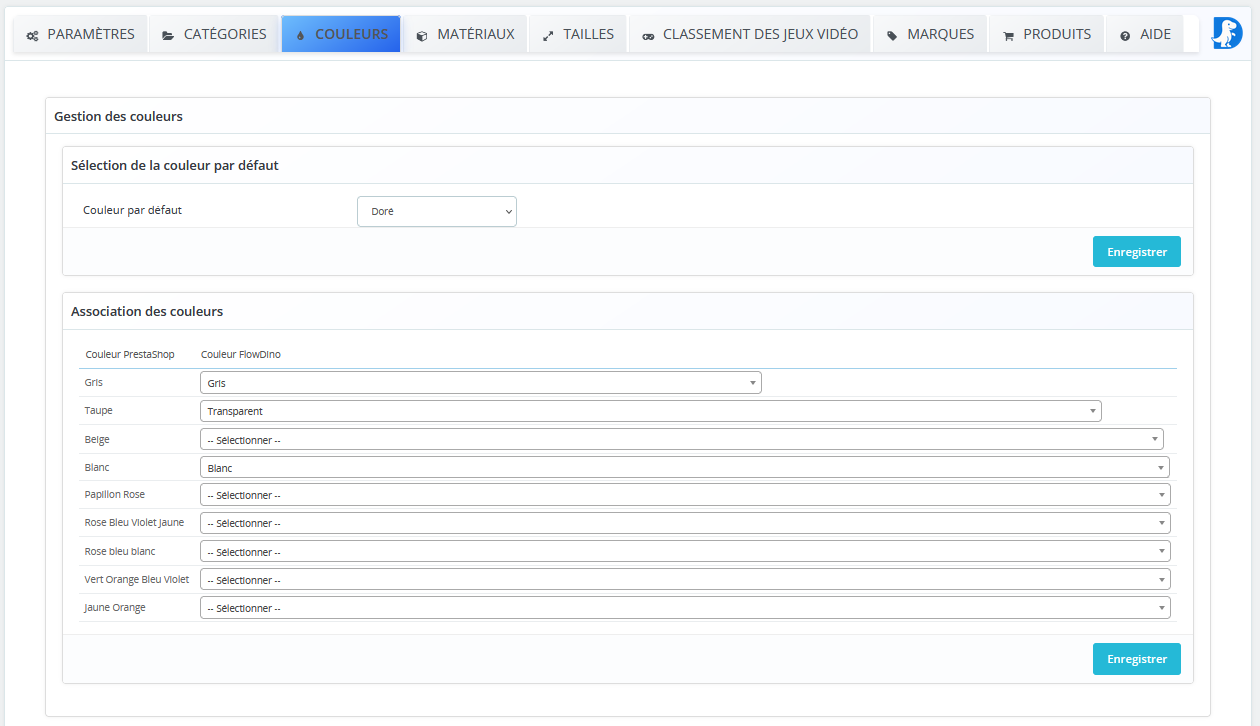
Configurarea culorilor:
- Definirea unei culori implicite
- Asocierea culorilor PrestaShop cu FlowDino
- Gestionarea sincronizării atributului de culoare
- Previzualizarea corespondenței
5. Materiale
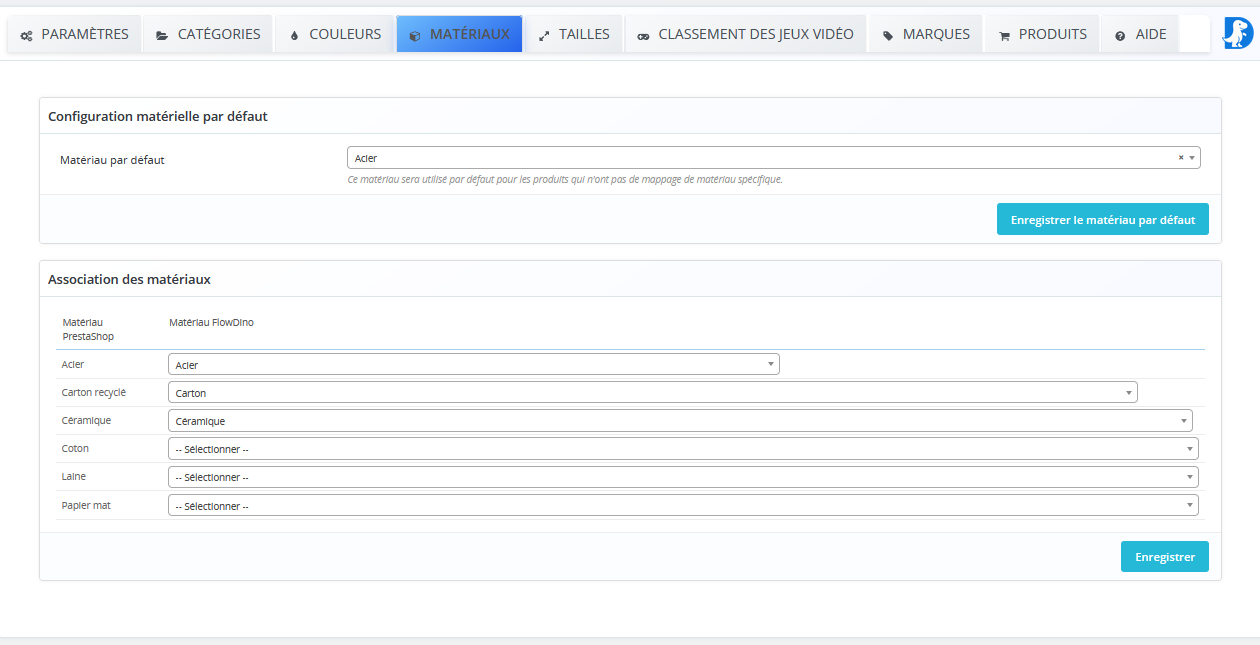
Gestionarea materialelor:
- Asocierea caracteristicilor materialelor PrestaShop
- Maparea cu materialele FlowDino
- Gestionarea materialelor personalizate
- Sincronizare automată
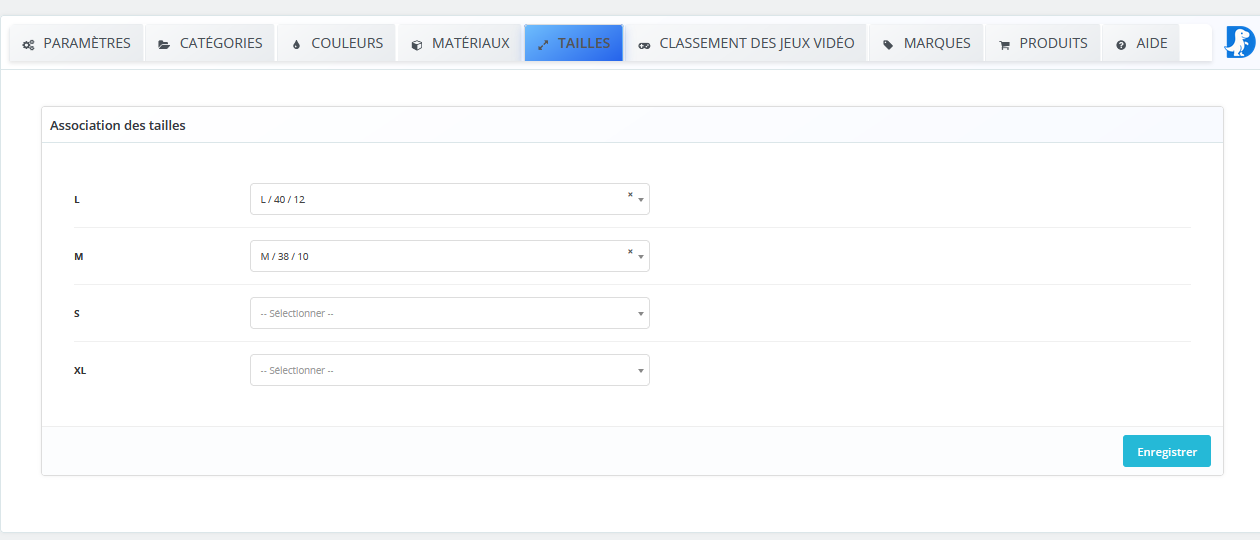
6. Dimensiuni
Configurarea dimensiunilor:
- Asocierea atributelor de dimensiune PrestaShop
- Maparea cu dimensiunile standardizate FlowDino
- Gestionarea variantelor de produs
- Configurarea ghidului de dimensiuni
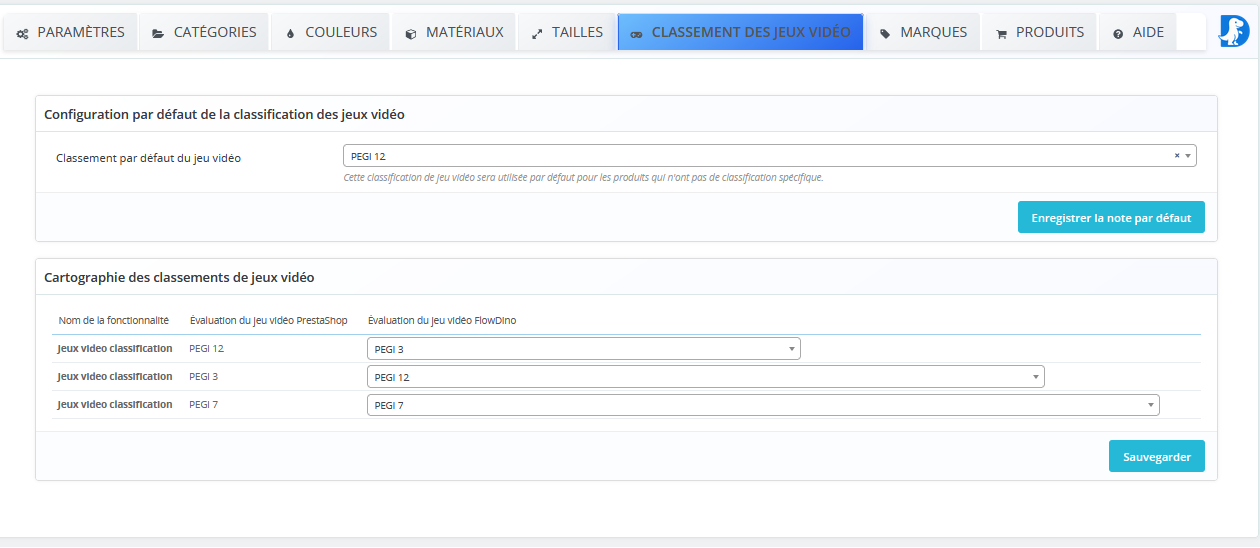
7. Clasificările jocurilor video
Gestionarea clasificărilor jocurilor video:
- Configurarea unei clasificări implicite
- Asocierea clasificărilor PrestaShop cu clasificările FlowDino
- Gestionarea clasificărilor PEGI și ESRB
- Interfață integrată pentru gestionarea clasificărilor
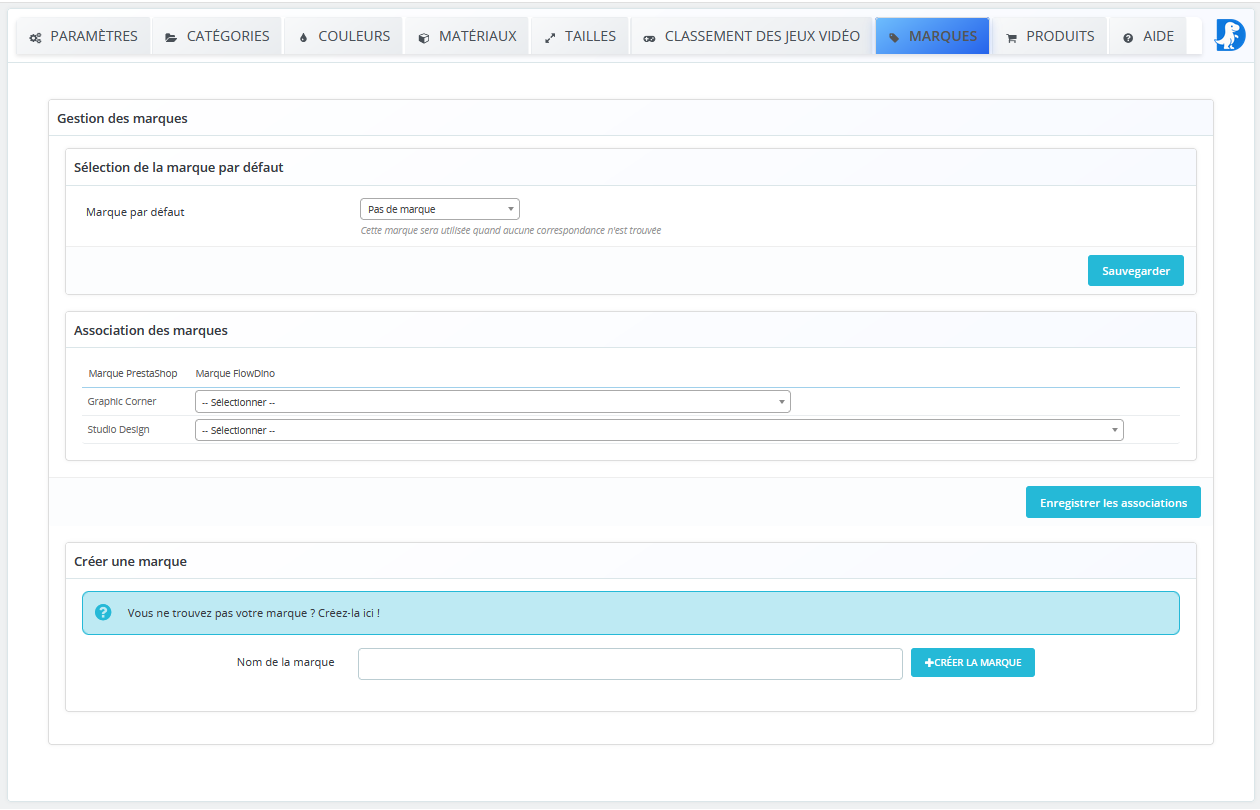
8. Branduri
Gestionarea brandurilor:
- Configurarea unui brand implicit
- Asocierea brandurilor PrestaShop cu brandurile FlowDino
- Crearea de branduri noi
- Interfață integrată pentru gestionarea brandurilor
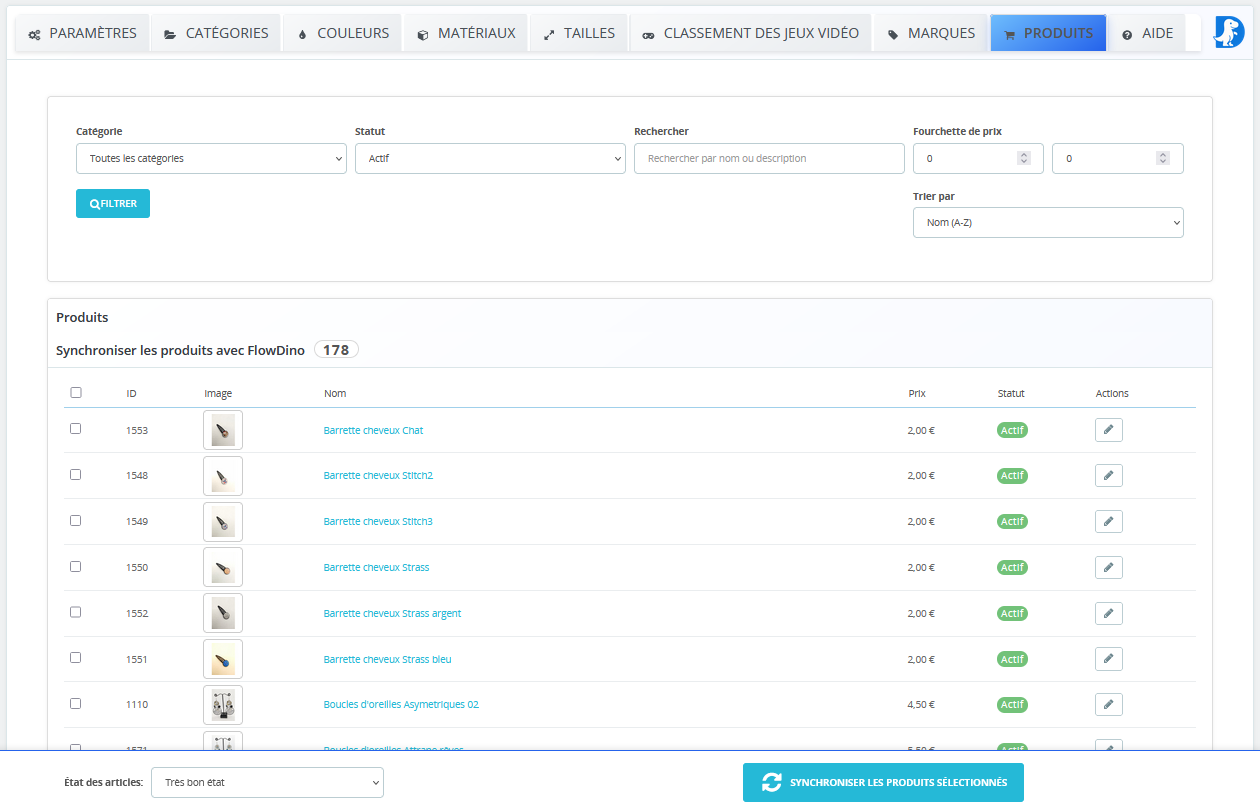
9. Produse
Centrul de control al sincronizării:
- Filtrare după categorie
- Filtrare după stare
- Filtrare după interval de preț
- Filtre personalizate
- Selecția produselor de sincronizat
- Sincronizare în masă
- Urmărirea stării sincronizării
- Jurnale de activitate detaliate
Utilizare
Ghid practic pentru utilizarea modulului FlowDino pentru a-i maximiza eficiența.
Prima configurare
- Conectează-te la contul tău FlowDino din tabul Parametrii
- Configurează maparea categoriilor conform nevoilor tale
- Configurează culorile, materialele și dimensiunile
- Selectează produsele pentru sincronizare în tabul Produse
Sincronizarea produselor
- Accesează tabul Produse al modulului
- Folosește filtrele pentru a selecta produsele dorite
- Fă clic pe "Sincronizează" pentru a începe procesul
- Urmărește progresul în jurnalele de sincronizare
Dezactivarea produselor
Pentru a dezactiva produsele sincronizate: Accesează tabul Produse, selectează produsele pe care dorești să le dezactivezi și fă clic pe 'Dezactivează'. Produsele vor fi eliminate automat de pe platformele de vânzare.