Documentation FlowDino
Découvrez comment utiliser toutes les fonctionnalités de FlowDino
📚 Menu Documentation
Gestion des Articles
Gestion des Articles
Cette page vous permet de gérer efficacement vos articles : attribution de tags, activation/désactivation et suppression.
🔗 Navigation rapide
📍 Accès
Menu : Mes Articles
🎨 Génération d'images avec Mannequin Virtuel IA
Lors de la création ou de l'édition d'un article, vous pouvez utiliser l'IA pour générer des images professionnelles avec mannequin virtuel ou changement de fond. Cette fonctionnalité permet d'améliorer considérablement la qualité visuelle de vos annonces.
📋 Accès à la fonctionnalité
Dans le formulaire de création/édition d'un article, après avoir ajouté vos images, vous trouverez la section "Générer ou améliorer vos images avec l'IA".
🔄 Modes de génération disponibles
🎨 Mode 1 : Avec mannequin virtuel
Idéal pour : Vêtements et accessoires mode uniquement
Quota : Consomme 1 quota mannequin par génération
Traitement : L'IA place automatiquement le vêtement sur un mannequin virtuel réaliste et génère un environnement professionnel autour. Le vêtement est extrait de votre image source et adapté sur le mannequin en conservant ses caractéristiques (couleur, texture, forme).
4 environnements disponibles :
- 🎨 Fond uni professionnel : Look professionnel, couleur personnalisable, style marketplace (parfait pour l'e-commerce)
- 📸 Fond original inchangé : Garde l'arrière-plan de vos photos avec intégration naturelle et contexte authentique
- 🏠 Intérieur maison : Environnement chaleureux d'intérieur, ambiance casual/détendu, lifestyle
- 🍃 Extérieur naturel : Lumière naturelle, sportswear, look dynamique
✨ Exemple avant/après :
Avant :
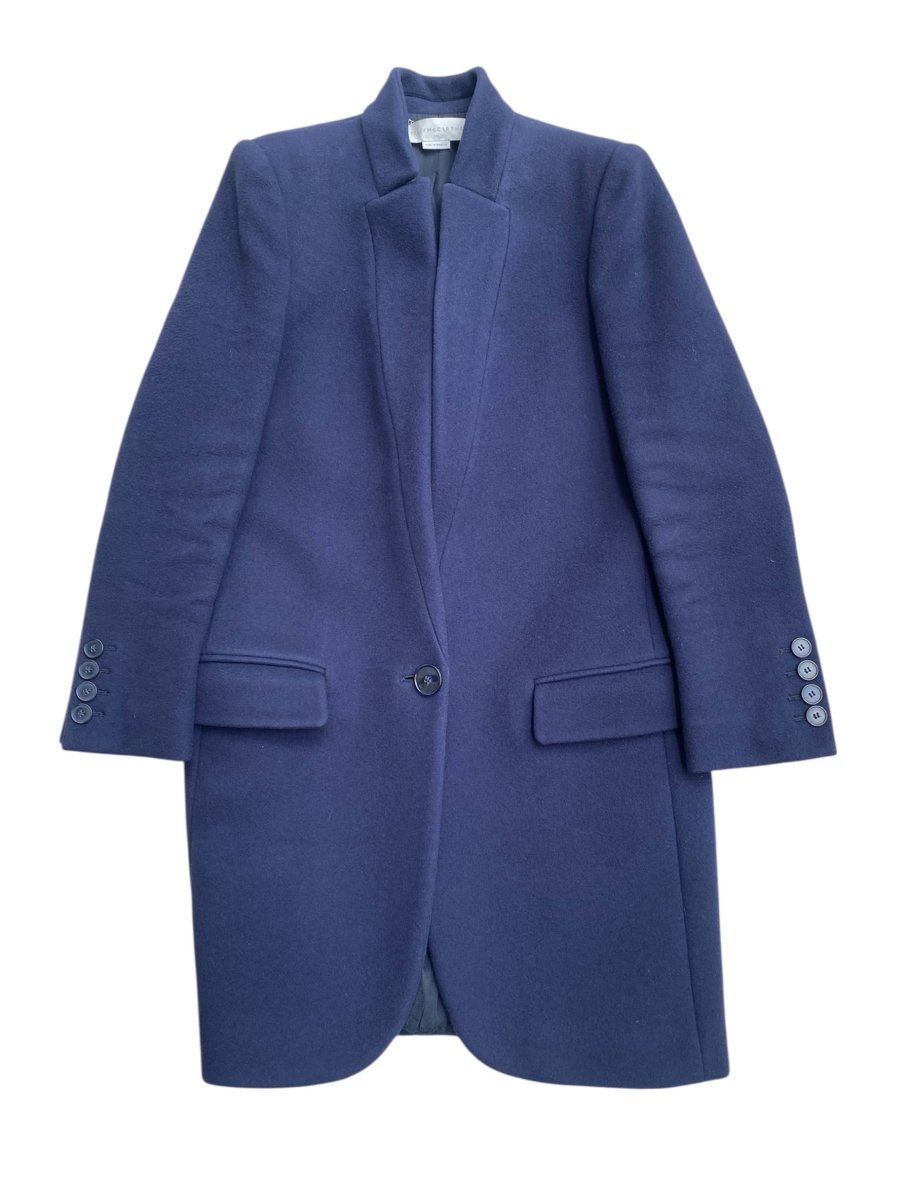
Photo d'une veste bleue posée à plat ou sur cintre avec un fond quelconque
Après :
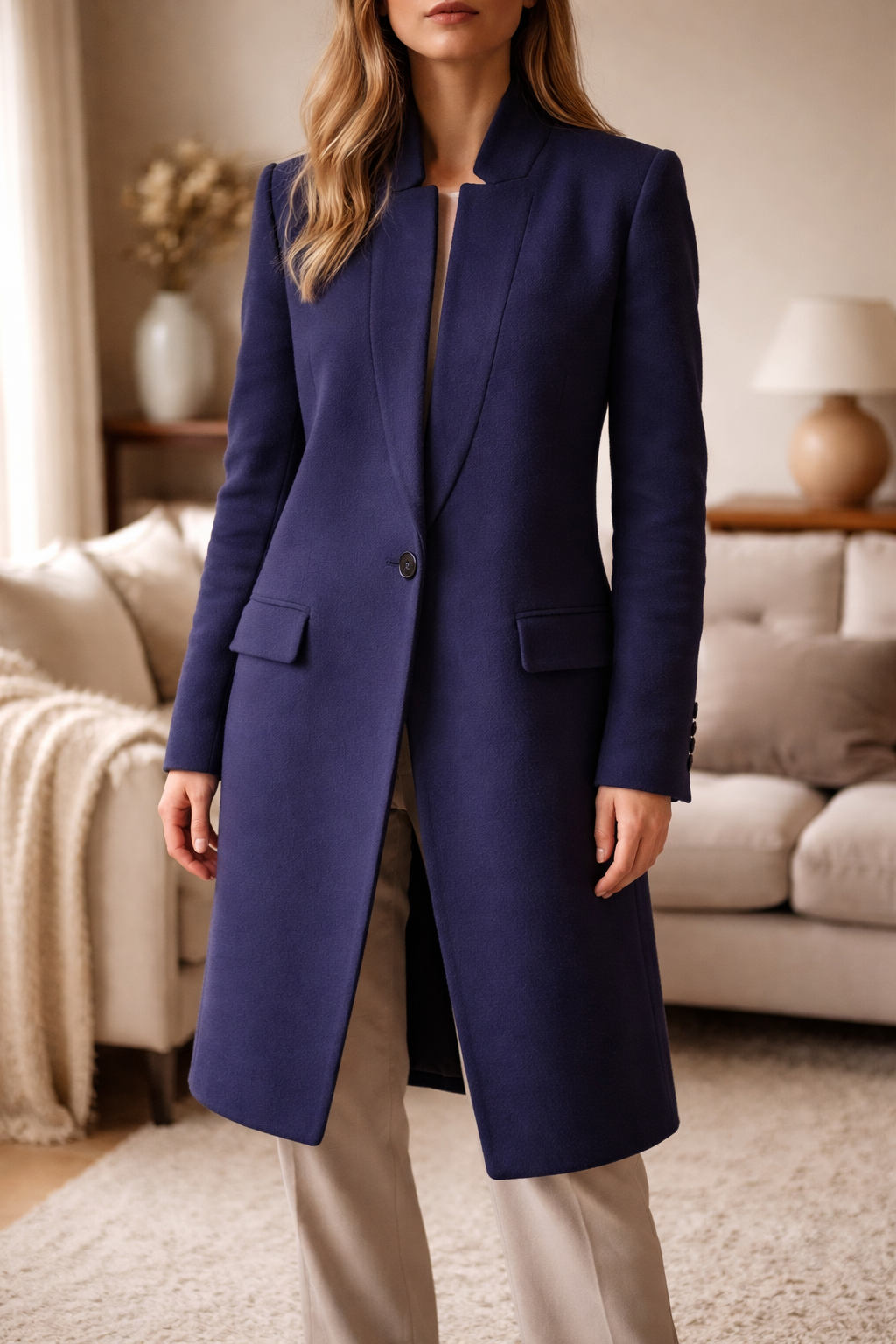
La veste est portée par un mannequin virtuel réaliste dans un environnement extérieur naturel, avec une mise en scène professionnelle. Le mannequin porte la veste de manière naturelle, dans une pose élégante avec un éclairage optimal.
📸 Mode 2 : Changement de fond uniquement
Adapté à : Tous types de produits (vêtements, accessoires, objets, électronique, etc.)
Quota : Consomme 1 quota changement de fond par génération
Traitement : L'IA détecte automatiquement votre produit, le détourage avec précision et remplace uniquement l'arrière-plan par un fond professionnel. Le produit reste exactement tel quel (même position, même angle, mêmes caractéristiques), seul le fond change pour un rendu plus professionnel.
1 environnement disponible :
- 📸 Fond uni professionnel : Fond d'origine préservé avec intégration naturelle, couleur personnalisable, style e-commerce épuré
✨ Exemple avant/après :
Avant :
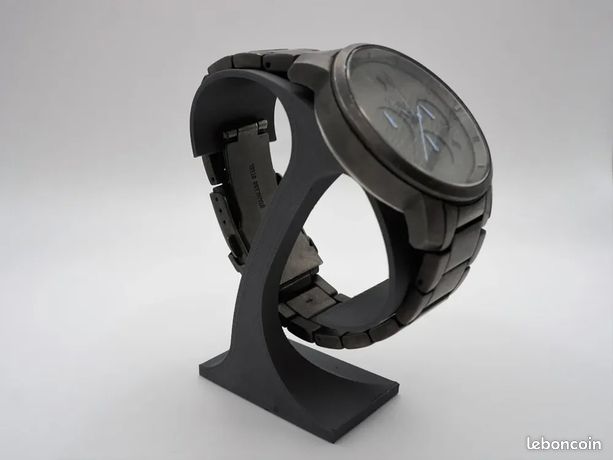
Photo d'une montre posée sur une table avec un fond encombré (objets, désordre visible)
Après :
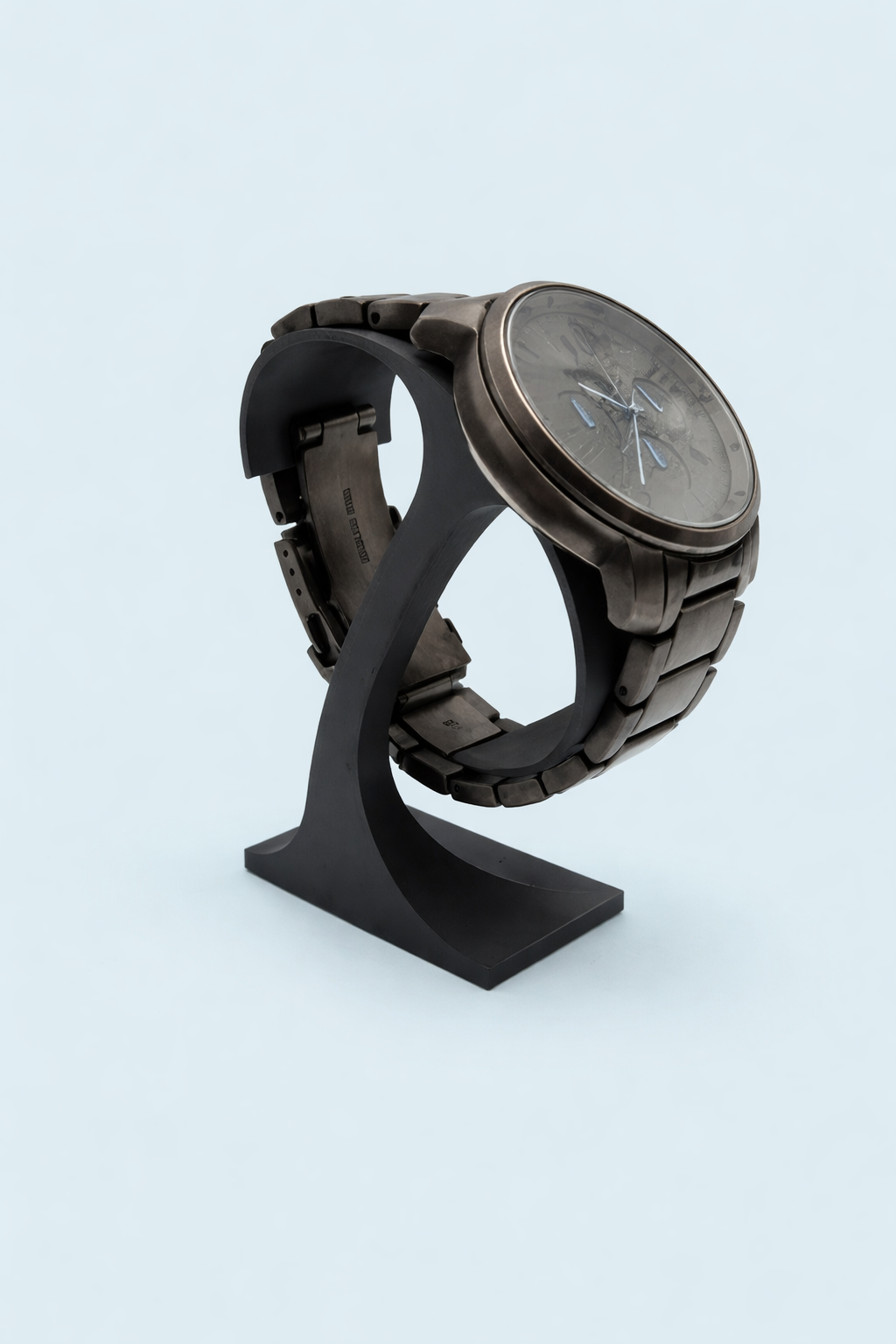
La même montre, dans exactement la même position et le même angle, mais avec un fond uni blanc/gris professionnel. Le produit est parfaitement détouré et mis en valeur sur un fond neutre qui met l'accent sur l'objet sans distraction visuelle. L'éclairage est optimisé pour un rendu e-commerce.
📝 Processus de génération
Sélection de l'image source
Cliquez sur une des images de votre produit pour la sélectionner comme source. L'image sélectionnée sera marquée avec un badge bleu "Source".
Choix du mode de génération
Choisissez entre "Avec mannequin virtuel" (vêtements uniquement) ou "Changement de fond uniquement" (tous produits).
Les quotas restants sont affichés en violet : par exemple "3 quota(s) restant(s)".
Sélection de l'environnement
Choisissez parmi les environnements disponibles selon le mode sélectionné. Chaque environnement affiche ses caractéristiques avec des coches vertes ✅.
Génération de l'image
L'IA traite votre image. Le processus peut prendre jusqu'à 2 minutes selon la complexité.
Résultat et sauvegarde
L'image générée s'affiche avec un badge orange "Image générée". Vous avez deux options :
- Bouton vert "Conserver cette image" : Sauvegarde l'image dans votre produit
- Bouton violet "Éditer avec IA" : Permet des ajustements supplémentaires
💡 Recommandations pour de meilleurs résultats
- Qualité de l'image : Utilisez des images nettes et bien éclairées
- Cadrage : Privilégiez des photos avec le produit bien visible et centré
- Fond : Pour le mode mannequin, un fond neutre dans l'image source donne de meilleurs résultats
- Type de produit : Mode mannequin réservé aux vêtements, changement de fond pour tous types
📊 Gestion des quotas
Les quotas restants sont affichés sur chaque carte de mode de génération dans un badge violet.
Format d'affichage : "X quota(s) restant(s)" où X est le nombre de quotas disponibles.
Si vos quotas sont épuisés, un lien vers la page /paid-options vous permettra de recharger.
⚠️ Limitations
- Le traitement peut prendre jusqu'à 2 minutes selon la complexité
- Les images trop sombres ou floues peuvent donner des résultats moins satisfaisants
- Le mode mannequin nécessite des vêtements clairement identifiables dans l'image source
💡 Astuce
Les images générées par l'IA sont automatiquement associées à votre article lors de la sauvegarde. En mode création, les images temporaires non associées sont automatiquement supprimées après 24h.
✅ Activation des Articles
L'activation rend un article visible et disponible pour la publication sur vos sites de vente. Seuls les articles actifs peuvent être sélectionnés pour les publications.
Pourquoi Activer un Article ?
L'activation est nécessaire pour :
- Rendre l'article disponible pour la publication sur les plateformes de vente
- Inclure l'article dans les processus automatisés (renouvellement, vues, favoris)
- Permettre la sélection de l'article dans l'extension Chrome
Activation Individuelle
Dans la liste des articles, cliquez sur le bouton 'Activer' (icône avec une coche) à côté d'un article inactif. L'article devient immédiatement actif et utilisable.
Activation en Masse
Sélectionnez plusieurs articles inactifs en cochant leurs cases
Cliquez sur le bouton 'Activer' dans la barre d'actions en masse
Confirmez l'opération. Tous les articles sélectionnés seront activés simultanément.
⏸️ Désactivation des Articles
La désactivation retire temporairement un article de la circulation sans le supprimer. L'article reste dans votre base de données mais n'est plus disponible pour les publications.
Pourquoi Désactiver un Article ?
La désactivation est utile pour :
- Mettre en pause la vente d'un article sans le supprimer définitivement
- Retirer temporairement un article du stock (rupture, retouches nécessaires)
- Garder un article dans votre catalogue pour une réutilisation future
- Empêcher la publication d'un article sur les sites de vente
Désactivation Individuelle
Dans la liste des articles, cliquez sur le bouton 'Désactiver' (icône avec une pause) à côté d'un article actif. L'article passe immédiatement en état inactif.
Désactivation en Masse
Sélectionnez plusieurs articles actifs en cochant leurs cases
Cliquez sur le bouton 'Désactiver' dans la barre d'actions en masse
Confirmez l'opération. Tous les articles sélectionnés seront désactivés simultanément.
Filtrer les Articles Inactifs
Utilisez le filtre 'Actif' dans la barre de recherche et sélectionnez 'Inactifs uniquement' pour afficher tous vos articles désactivés.
🗑️ Suppression des Articles
La suppression retire définitivement un article de votre base de données. Cette action est irréversible.
⚠️ Attention
Une fois supprimé, un article ne peut pas être récupéré. Assurez-vous de bien vouloir supprimer définitivement l'article avant de confirmer l'opération.
🚫 Restrictions de Suppression
Un article ne peut pas être supprimé si :
- L'article a été publié sur un ou plusieurs sites de vente
- L'article a reçu des vues
- L'article a reçu des favoris
💡 Dans ces cas, vous devez d'abord désactiver l'article. La désactivation vous permet de retirer l'article de la circulation tout en conservant l'historique des publications, vues et favoris.
Suppression Individuelle
Accédez à la fiche détaillée de l'article
Cliquez sur le bouton 'Supprimer' (icône corbeille) généralement en haut à droite
Confirmez la suppression dans la fenêtre de confirmation. L'article sera définitivement supprimé.
Suppression en Masse
Dans la liste des articles, sélectionnez les articles à supprimer en cochant leurs cases
Cliquez sur le bouton 'Supprimer' dans la barre d'actions en masse
Une fenêtre de confirmation affiche le nombre d'articles à supprimer
Confirmez la suppression. Tous les articles sélectionnés seront supprimés définitivement de la base de données.
Confirmation de Suppression
Pour éviter les suppressions accidentelles, une fenêtre de confirmation s'affiche toujours avant toute suppression. Prenez le temps de vérifier les articles concernés avant de confirmer.
💡 Conseils
- Utilisez les tags pour organiser vos articles par collections, saisons, ou tout autre critère pertinent pour votre activité
- Préférez la désactivation à la suppression si vous pensez réutiliser l'article plus tard
- Les actions en masse permettent de gagner beaucoup de temps lors de la gestion d'un catalogue important
- Utilisez les filtres pour cibler précisément les articles à activer, désactiver ou supprimer
- Vérifiez toujours le nombre d'articles sélectionnés avant une action en masse pour éviter les erreurs