Documentation FlowDino
Découvrez comment utiliser toutes les fonctionnalités de FlowDino
📚 Menu Documentation
Module PrestaShop
Documentation du Module FlowDino
Guide complet pour optimiser votre boutique PrestaShop avec FlowDino
Présentation
FlowDino dispose d'un module PrestaShop innovant qui révolutionne la gestion de vos produits. En permettant une synchronisation fluide entre votre boutique PrestaShop et la plateforme FlowDino, vous pouvez désormais centraliser la gestion de votre catalogue et diffuser vos produits sur de multiples marketplaces en quelques clics. Simplifiez votre workflow et augmentez votre visibilité grâce à notre solution tout-en-un.
Démonstration vidéo
Découvrez en vidéo comment configurer et utiliser l'intégration PrestaShop avec FlowDino :

Prérequis
- PrestaShop 1.7 ou supérieur - Pour une compatibilité optimale
- PHP 7.2 ou supérieur - Pour des performances maximales
- Un compte FlowDino actif - Créez-le gratuitement en quelques minutes
- Les droits d'administration sur votre boutique PrestaShop - Pour une installation sans souci
🏗️ Structure du module
Le module FlowDino a été conçu avec une interface intuitive et ergonomique. Il se compose de plusieurs onglets principaux permettant une configuration complète de la synchronisation de vos produits.
Les Onglets Principaux
Une interface claire et organisée pour une prise en main rapide
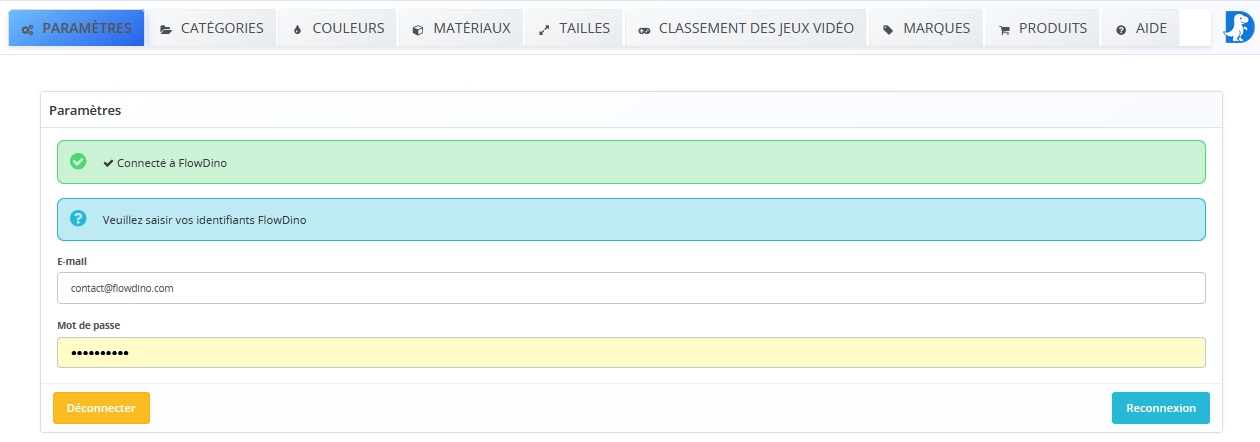
1. Paramètres
Configuration de la connexion :
- Saisie de votre clé API FlowDino
- Test de connexion automatique
- Configuration des options de synchronisation
- Gestion des logs d'activité
2. Catégories
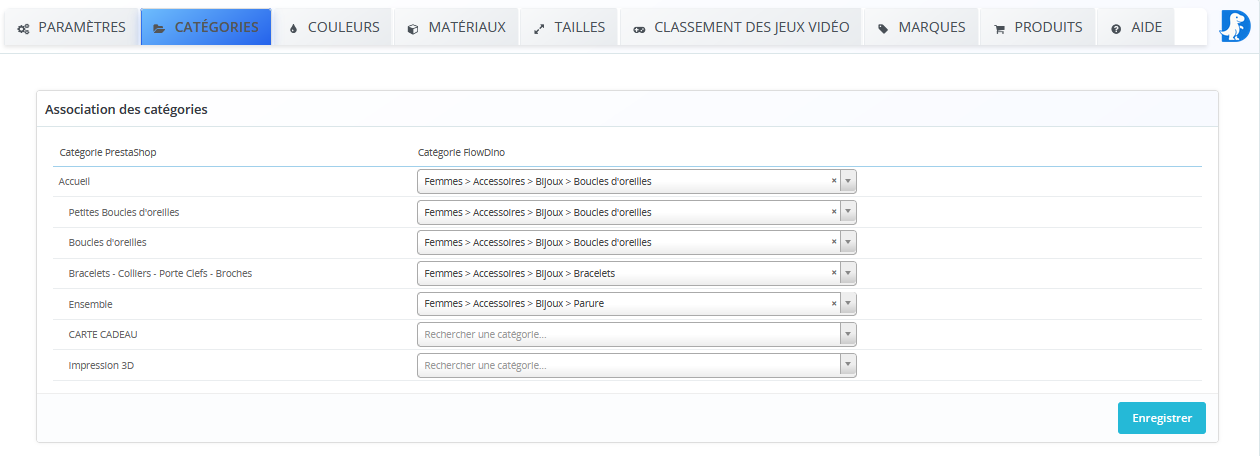
Mapping des catégories :
- Association des catégories PrestaShop avec FlowDino
- Définition d'une catégorie par défaut
- Gestion hiérarchique des catégories
- Prévisualisation du mapping
3. Configuration des Attributs
Choix de la source des données :
Sélection du type de données
- Menu déroulant pour choisir entre Attribut ou Caractéristique
- Exemple pour Couleur : Type "Attribut" → Groupe d'attribut "Couleur"
- Configuration spécifique selon votre boutique PrestaShop
- Sélection individuelle pour chaque type de données
Cela dépend de votre configuration de votre PrestaShop

4. Couleurs
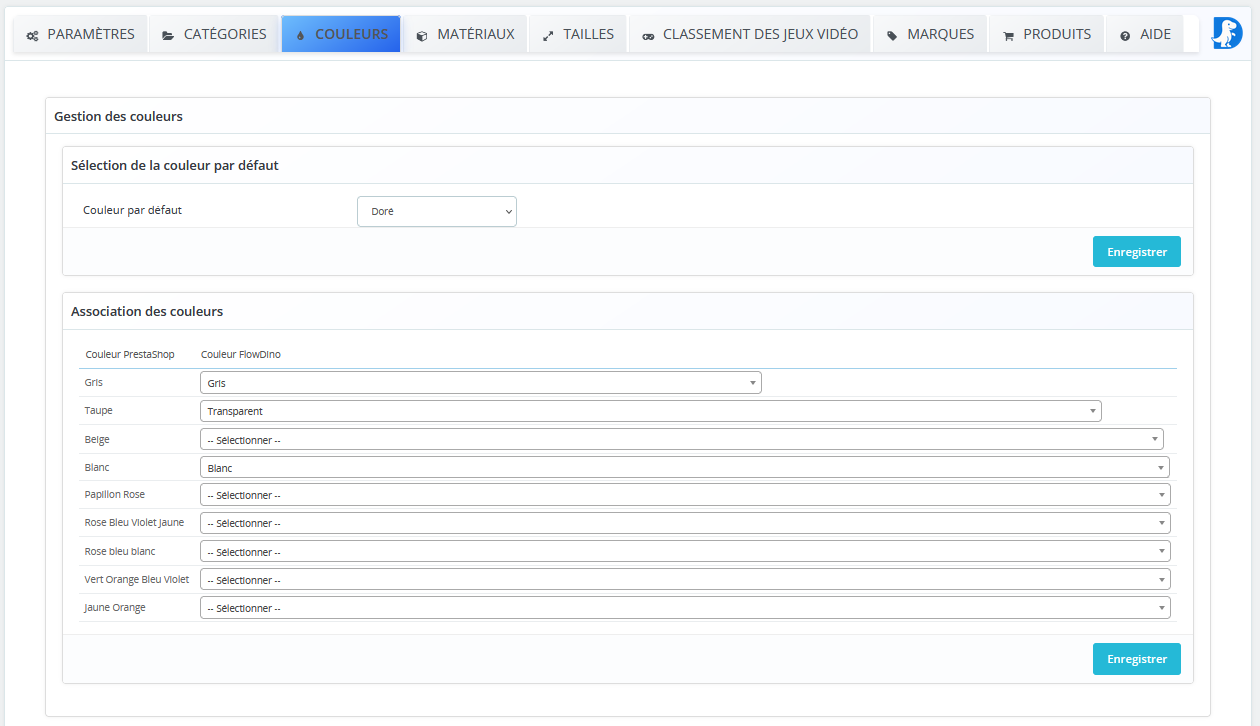
Configuration des couleurs :
- Définition d'une couleur par défaut
- Association des couleurs PrestaShop avec FlowDino
- Gestion de la synchronisation des attributs de couleur
- Prévisualisation des correspondances
5. Matériaux
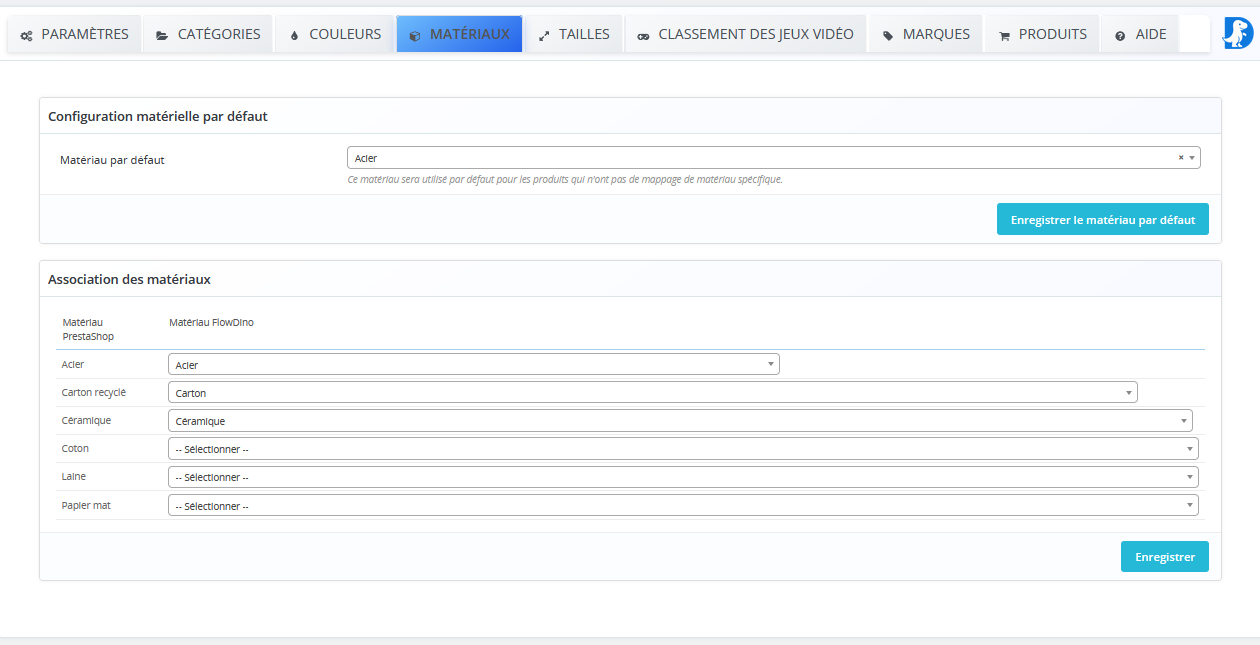
Gestion des matériaux :
- Association des caractéristiques de matériaux PrestaShop
- Mapping avec les matériaux FlowDino
- Gestion des matériaux personnalisés
- Synchronisation automatique
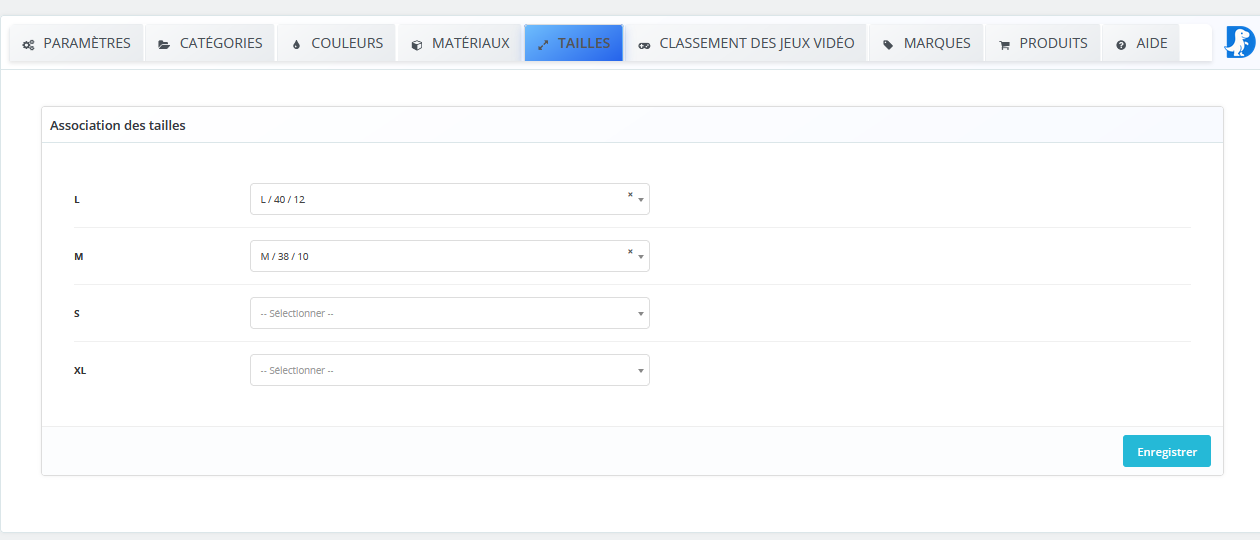
6. Tailles
Configuration des tailles :
- Association des attributs de taille PrestaShop
- Mapping avec les tailles standardisées FlowDino
- Gestion des variantes de produits
- Configuration des guides de tailles
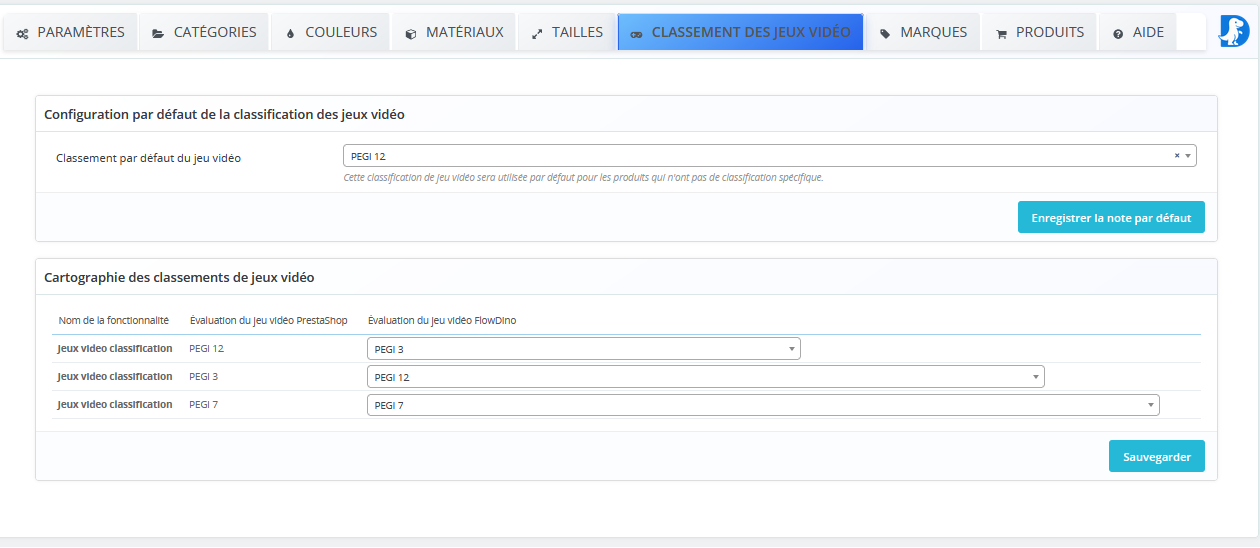
7. Classement des jeux vidéo
Gestion du classement des jeux vidéo :
- Configuration d'un classement par défaut
- Association des classements PrestaShop avec les classements FlowDino
- Gestion des classifications PEGI et ESRB
- Interface intégrée de gestion des classements
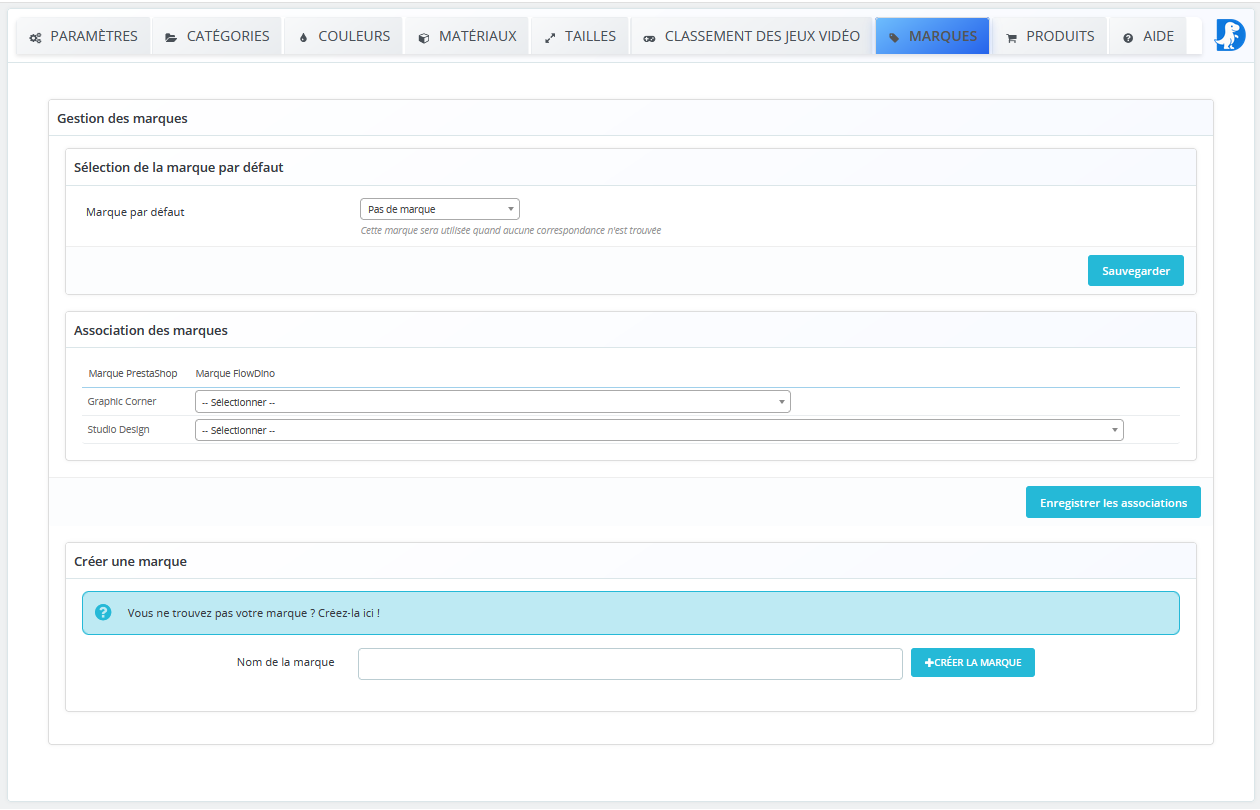
8. Marques
Gestion des marques :
- Configuration d'une marque par défaut
- Association des marques PrestaShop avec les marques FlowDino
- Création de nouvelles marques
- Interface intégrée de gestion des marques
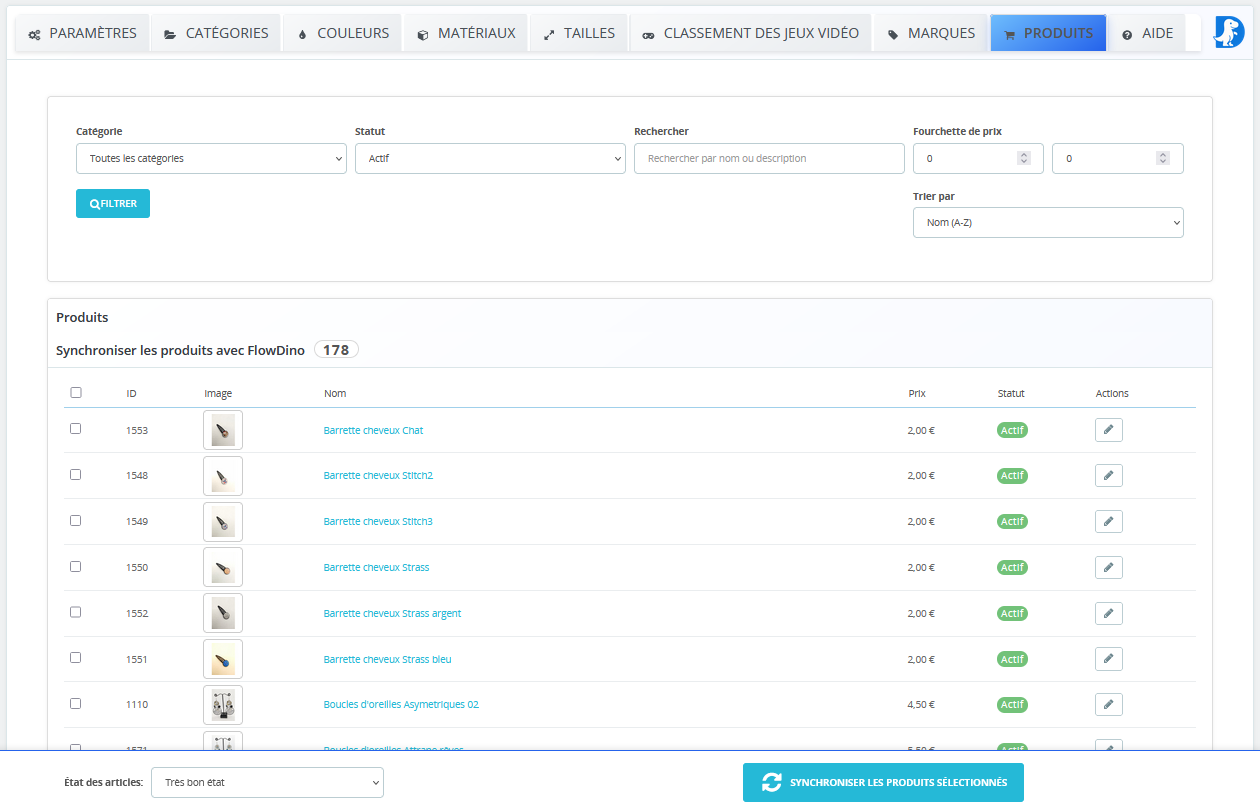
9. Produits
Centre de contrôle de la synchronisation :
- Filtrage par catégorie
- Filtrage par statut
- Filtrage par fourchette de prix
- Filtres personnalisés
- Sélection des produits à synchroniser
- Synchronisation par lots
- Suivi du statut de synchronisation
- Logs détaillés d'activité
Utilisation
Guide d'utilisation pratique du module FlowDino pour maximiser son efficacité.
Première configuration
- Connectez-vous à votre compte FlowDino depuis l'onglet Paramètres
- Configurez le mapping des catégories selon vos besoins
- Paramétrez les couleurs, matériaux et tailles
- Sélectionnez les produits à synchroniser dans l'onglet Produits
Synchronisation des produits
- Accédez à l'onglet Produits du module
- Utilisez les filtres pour sélectionner les produits souhaités
- Cliquez sur "Synchroniser" pour lancer le processus
- Suivez l'avancement dans les logs de synchronisation
Désactivation des produits
Pour désactiver des produits synchronisés : Accédez à l'onglet Produits, sélectionnez les produits à désactiver, et cliquez sur 'Désactiver'. Les produits seront automatiquement retirés des plateformes de vente.