Documentation FlowDino
Découvrez comment utiliser toutes les fonctionnalités de FlowDino
📚 Menu Documentation
💰 Mes ventes
Tableau de bord des ventes
Suivez et gérez toutes vos ventes en un seul endroit
Vue d'ensemble
Le tableau de bord des ventes vous permet de centraliser et de suivre toutes vos transactions sur les différentes plateformes de vente. Vous pouvez consulter l'historique de vos ventes, gérer les commandes en cours et analyser vos performances commerciales.
📍 Accéder à la page Mes Ventes : Cliquez ici pour accéder à votre tableau de bord des ventes
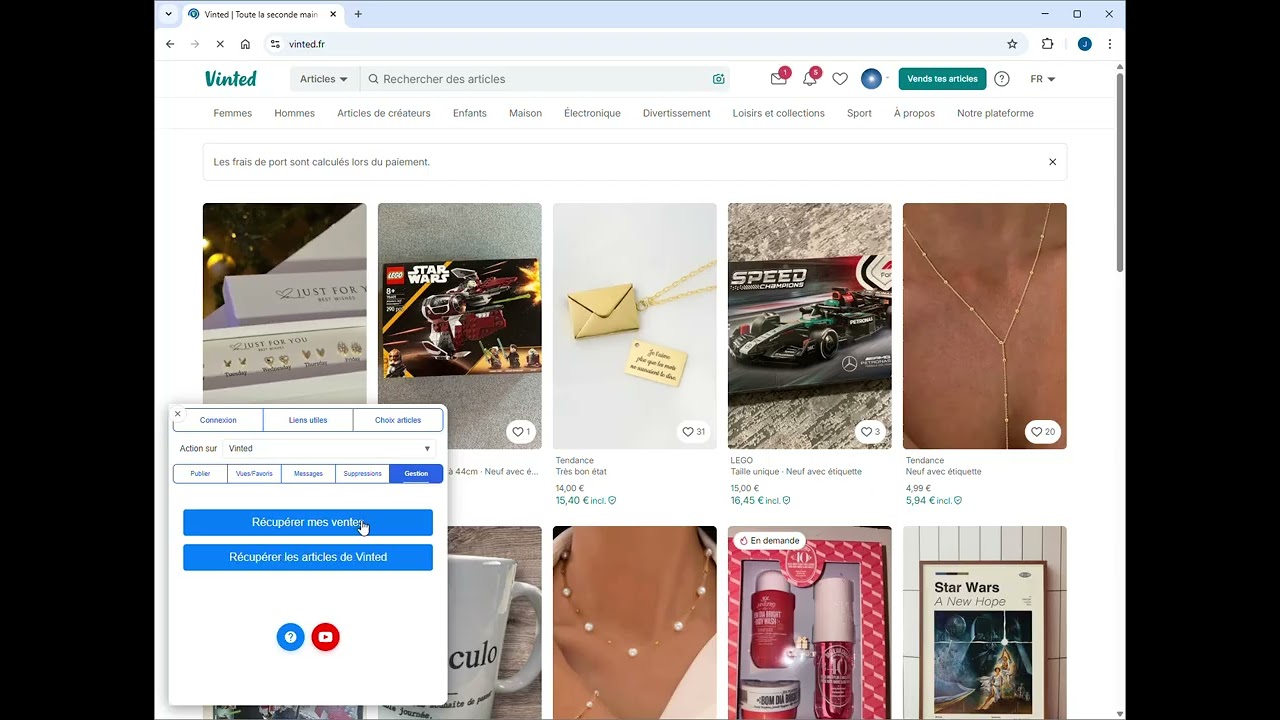
Démonstration vidéo
Découvrez en vidéo comment utiliser le tableau de bord des ventes pour suivre et gérer vos transactions.
Fonctionnalités principales
📈 Statistiques en temps réel
Visualisez vos performances de vente en temps réel avec des graphiques et des indicateurs clés (nombre de ventes, chiffre d'affaires, articles les plus vendus).
📋 Liste des ventes
Consultez l'historique complet de vos ventes avec tous les détails : date, article vendu, prix, plateforme, statut de la commande.
🔍 Filtres avancés
Filtrez vos ventes par date, plateforme, statut, montant ou article pour retrouver rapidement l'information dont vous avez besoin.
💰 Suivi des revenus
Suivez vos revenus par période (jour, semaine, mois) et par plateforme pour optimiser votre stratégie de vente.
🏷️ Bordereaux de livraison
Imprimez vos bordereaux d'expédition directement depuis le tableau de bord : sélection multiple, format A4 (1 à 6 par page) ou mode thermique.
Informations affichées
Pour chaque vente, vous pouvez consulter :
- Date et heure : Moment exact de la transaction
- Article : Nom, description et photo du produit vendu
- Prix de vente : Montant de la transaction
- Plateforme : Site sur lequel la vente a été réalisée
- Acheteur : Informations sur le client (selon les données disponibles)
- Statut : État de la commande (en attente, expédiée, livrée, annulée)
- Frais : Commission de la plateforme et frais associés
- Bénéfice net : Montant après déduction des frais
Gestion automatique des stocks
La récupération des ventes permet une gestion intelligente de votre inventaire :
- 📦 Décrémentation automatique des stocks : Lorsqu'une vente est récupérée, le stock de l'article vendu est automatiquement décrémenté dans FlowDino.
- 🔴 Désactivation automatique des articles : Quand le stock d'un article atteint 0, l'article est automatiquement désactivé pour éviter de vendre un produit indisponible.
- ✅ Synchronisation en temps réel : Vos stocks restent toujours à jour sur toutes vos plateformes de vente connectées. Vous n'avez plus qu'à lancer la suppression grâce à l'onglet Suppression de l'extension.
- 🔄 Réactivation manuelle possible : Vous pouvez bien sûr réactiver un article et remettre du stock quand vous le souhaitez.
⚠️ Important : Assurez-vous de récupérer régulièrement vos ventes pour maintenir vos stocks à jour et éviter de vendre des articles en rupture de stock.
Bordereaux de livraison
Le tableau de bord des ventes intègre un système d'impression de bordereaux de livraison pour faciliter l'expédition de vos commandes.
- 🏷️ Accès rapide aux étiquettes : Chaque commande disposant d'une étiquette d'expédition affiche une icône d'impression directement dans la liste.
- ☑️ Sélection multiple : Cochez plusieurs commandes pour imprimer leurs bordereaux en une seule fois.
- 📄 Format A4 : Choisissez d'imprimer de 1 à 6 bordereaux par page A4.
- 🧾 Mode thermique : Activez le mode thermique pour imprimer 1 bordereau par page, idéal pour les imprimantes thermiques 100×150 mm.
- 🖨️ Impression directe : Les bordereaux s'ouvrent dans une nouvelle fenêtre prête pour l'impression.
Comment imprimer vos bordereaux ?
- Accédez à votre tableau de bord des ventes sur Mes ventes
- Cochez les commandes dont vous souhaitez imprimer le bordereau (seules les commandes ayant une étiquette sont disponibles)
- Cliquez sur le bouton Imprimer les bordereaux dans la barre d'actions
- Choisissez le nombre de bordereaux par page (1 à 6) ou activez le mode thermique
- Une fenêtre d'impression s'ouvre avec vos bordereaux prêts à imprimer
ℹ️ Les bordereaux sont récupérés directement depuis les plateformes de vente. Assurez-vous que vos commandes disposent bien d'une étiquette d'expédition générée par la plateforme.
Synchronisation multi-plateformes
Le tableau de bord centralise automatiquement les ventes de toutes vos plateformes configurées :
- ✅ Vinted
- ✅ Leboncoin
- ✅ eBay
- ✅ Autres plateformes connectées
Les données sont synchronisées quand vous le souhaitez pour garantir que vous avez toujours une vue à jour de votre activité commerciale.
Conseils d'utilisation
- Vérifiez régulièrement : Consultez votre tableau de bord quotidiennement pour ne manquer aucune commande et répondre rapidement aux acheteurs.
- Utilisez les filtres : Pour retrouver rapidement une vente spécifique, utilisez les filtres de recherche et de tri disponibles.
- Analysez vos données : Exploitez les statistiques pour identifier quels types d'articles se vendent le mieux et à quels moments.
- Maintenez les statuts à jour : Mettez à jour le statut de vos commandes pour une meilleure gestion et satisfaction client.